
Virtualbox là gì?
VirtualBox là phần mềm tạo máy ảo nổi tiếng được giới thiệu bởi Oracle. Phần mềm lần đầu tiên xuất hiện vào năm 2007 dưới dạng phần mềm mã nguồn mở. Nó cho phép bạn mô phỏng một hệ điều hành trên PC của riêng bạn. VirtualBox là một phần mềm giả lập hệ điều hành miễn phí với mã nguồn mở, cho phép người dùng chạy nhiều hệ điều hành trên một máy tính duy nhất.
Một số tính năng chính của VirtualBox bao gồm:
Đa nền tảng: VirtualBox hỗ trợ nhiều hệ điều hành chủ (host) khác nhau, bao gồm Windows, macOS, Linux, và Solaris.
Hỗ trợ nhiều hệ điều hành khách (guest): VirtualBox tương thích với hầu hết các hệ điều hành chạy trên cả kiến trúc 32 bit và 64 bit. Bạn có thể cài đặt và chạy nhiều hệ điều hành khách khác nhau trên máy ảo, bao gồm Windows, Linux, macOS, và các hệ điều hành khác.
Snapshot: Chức năng này cho phép bạn lưu lại trạng thái hiện tại của máy ảo để có thể quay lại sau nếu cần thiết.
Chia sẻ thư mục: Bạn có thể dễ dàng chia sẻ các thư mục giữa máy chủ và máy ảo.
Hỗ trợ USB: VirtualBox hỗ trợ kết nối các thiết bị USB từ máy chủ đến máy ảo.
Hỗ trợ mạng đa dạng: VirtualBox cung cấp nhiều chế độ mạng cho máy ảo, bao gồm NAT, Bridged Networking, Internal Networking, Host-Only Networking, và NAT Network.
Cách tạo máy ảo bằng VirtualBox nhanh chóng - đơn giản
Hướng dẫn nhanh
Chọn New > Cài đặt thông tin cho máy ảo và bấm Next > Xác định dung lượng Ram và chọn Next > Chọn Create a virtual hard disk now và bấm Next > Chọn VDI và bấm Next > Chọn Dynamically allocated và bấm Next > Thiết lập thông số cho ổ cứng ảo và Create > Chọn Start để bắt đầu.
Hướng dẫn chi tiết
Bước 1. Bắt đầu bằng cách mở VirtualBox và nhấp vào New.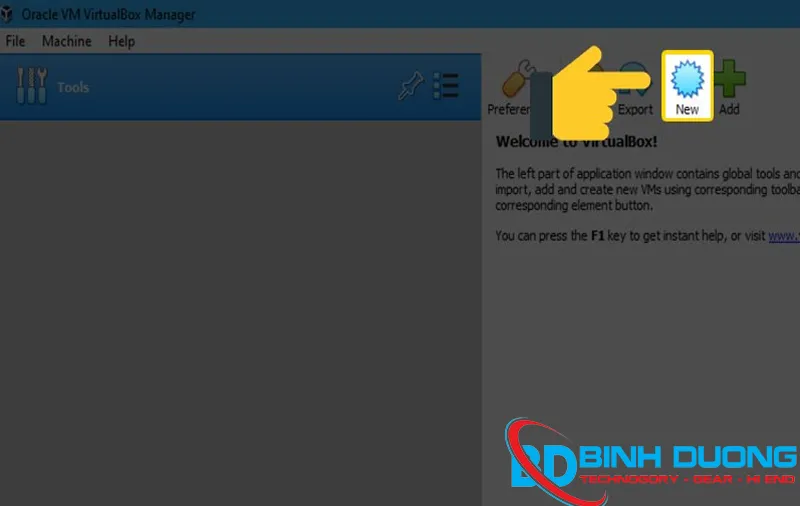
Bước 2. Chọn tên cho VM (máy ảo) cũng như loại và phiên bản. Bạn sẽ có thể chọn giữa cài đặt 32-bit và 64-bit.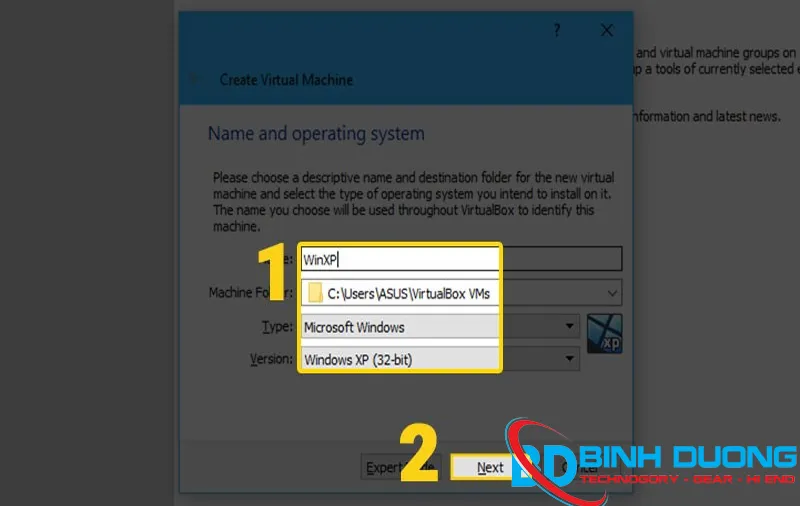
Bước 3 : Bạn chọn cấu hình dung lượng RAM mà máy ảo sẽ được phép sử dụng. Mặc định là 1GB, đây là dung lượng RAM tối thiểu cho Windows 10.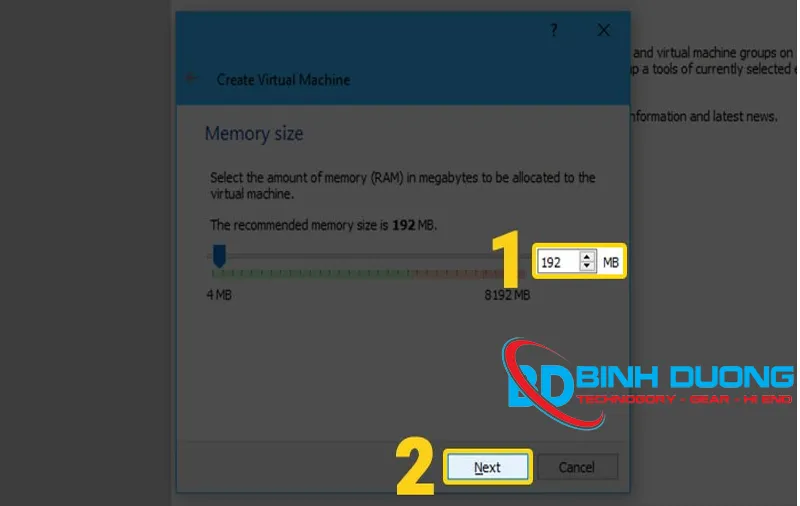
Bước 4: Chọn mục Create a virtual hard disk now để tạo ổ cứng ảo và chọn Create.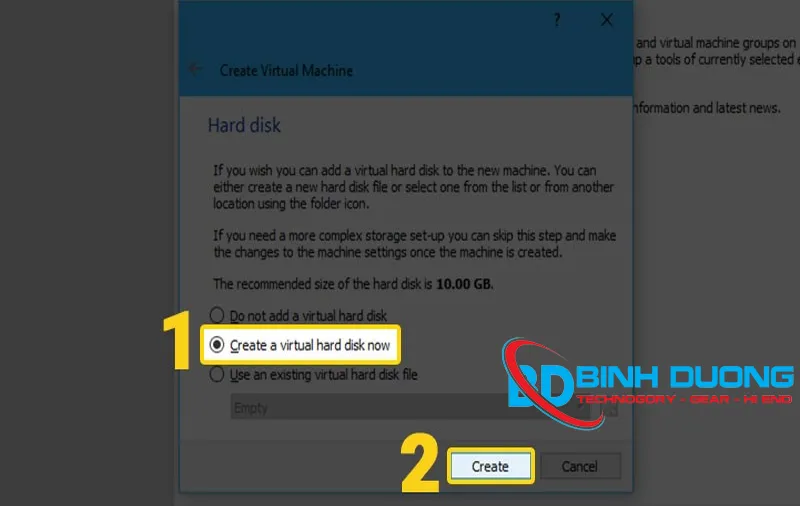
Bước 5: Chọn VDI (VirtualBox Disk Image) và tiếp tục chọn Next.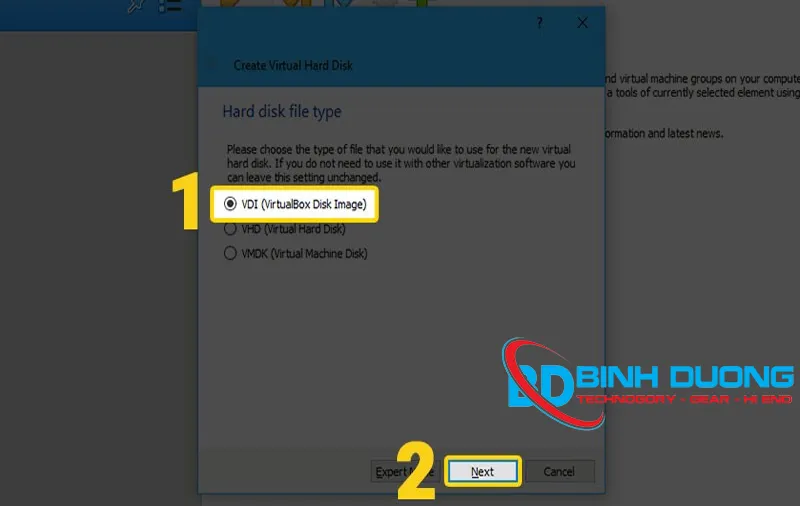
Bước 6: Chọn Dynamically allocated và bấm Next để chuyển sang bước tiếp theo.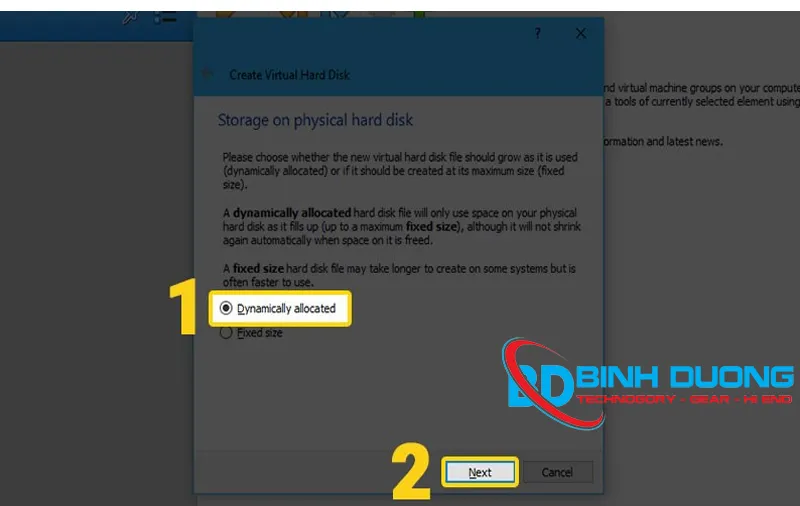
Bước 7: Thiết lập vị trí lưu trữ và kích thước cho ổ cứng ảo và chọn Create.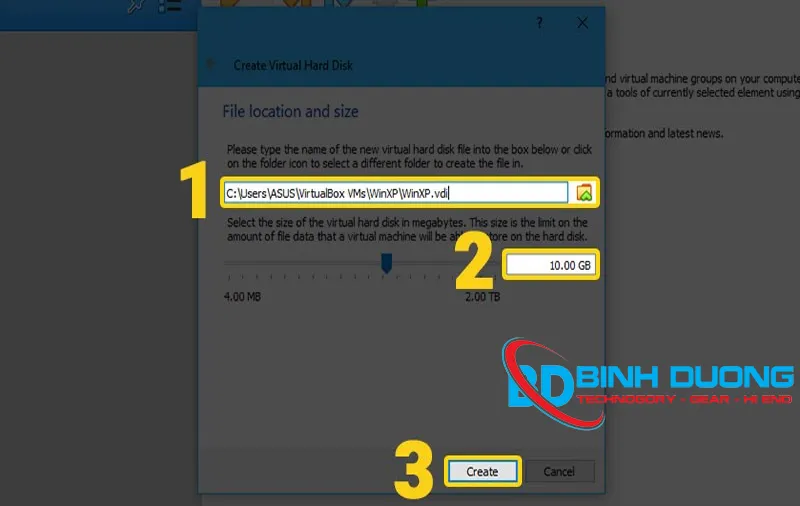
Bước 8: Vậy là bạn đã thành công tạo máy ảo trong VirtualBox, chọn start trải nghiệm thôi.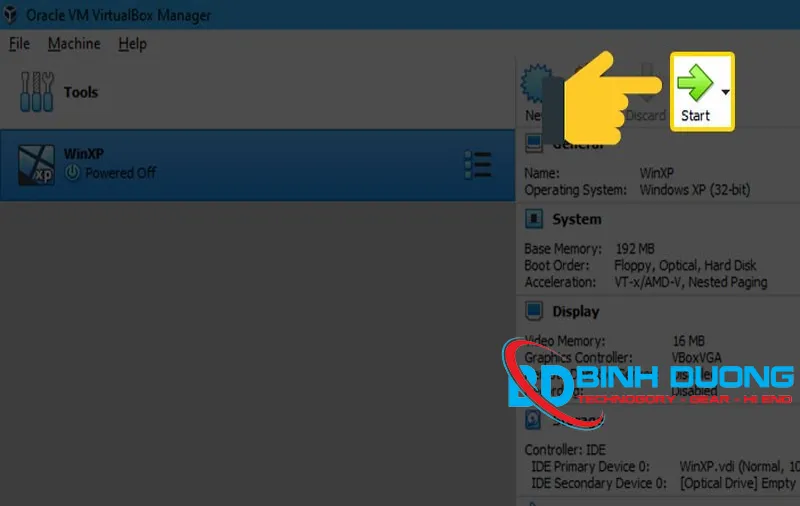
Hi vọng bài viết trên của chúng tôi chia sẻ các cách cài đặt máy ảo bằng VirtualBox cực kỳ đơn giản sẽ giúp các bạn có góc nhìn khách quan hơn về máy ảo này. Chúc các bạn áp dụng thành công và có những trải nghiệm thú vị nhé!


Nhận xét từ khách hàng
Chưa có đánh giá nào.