
Nguyên nhân gỡ bỏ phần mềm chặn quảng cáo (ad blocker)
Có nhiều nguyên nhân khiến người dùng quyết định gỡ bỏ phần mềm chặn quảng cáo (ad blocker). Dưới đây là một số lý do phổ biến:
1. Truy cập nội dung bị chặn : Nhiều trang web yêu cầu người dùng tắt ad blocker để truy cập vào nội dung của họ.
2. Tránh xung đột phần mềm: Đôi khi, phần mềm chặn quảng cáo có thể gây ra các vấn đề kỹ thuật, như xung đột với các tiện ích mở rộng khác hoặc các phần mềm trên máy tính.
3. Sử dụng các biện pháp bảo mật khác : Người dùng có thể chuyển sang sử dụng các biện pháp bảo mật khác thay thế cho ad blocker, như trình duyệt có tính năng bảo mật tích hợp.
Các cách tắt AdBlock chặn quảng cáo trên máy tính đơn giản nhất:
Cách 1 : Tắt AdBlock trên Google Chrome
Vào ứng dụng Google Chrome > Chọn dấu ba chấm > Công cụ khác > Tiện ích mở rộng > Tắt AdBlock.

Cách 2 : Cách tắt AdBlock trên Cốc Cốc
Vào ứng dụng Cốc Cốc > Chọn biểu tượng Cốc Cốc > Chọn Công cụ khác > Chọn tiện ích mở rộng > Tắt AdBlock.

Cách 3 : Tắt AdBlock trên Microsoft Edge
Vào ứng dụng Microsoft Edge > Chọn biểu tượng ba chấm > Chọn Settings > Chọn Extensions > Tắt AdBlock.

Cách 4: Tắt AdBlock trên Mozilla FireFox
Vào ứng dụng Microsoft Edge > Chọn biểu tượng ba dấu gạch ngang > Chọn Tiện ích > Chọn Tiện ích mở rộng > Tắt AdBlock.

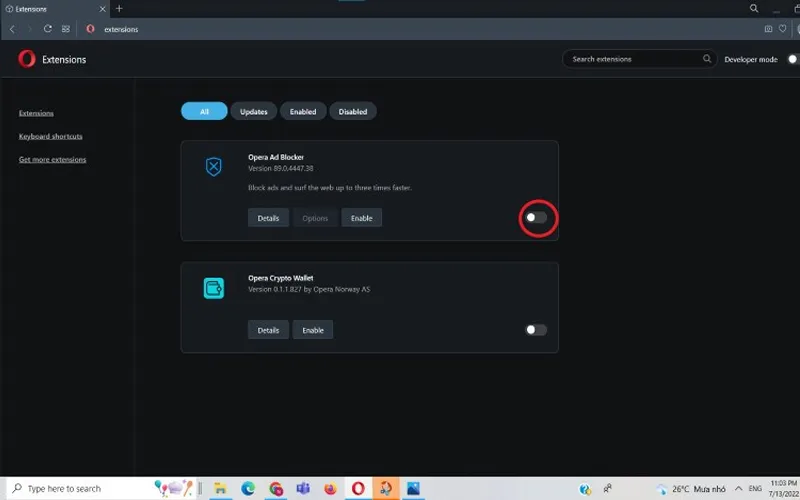
Cách 5: Tắt AdBlock trên Opera
Vào ứng dụng Opera > Chọn biểu tượng của trình duyệt > Chọn Extensions > Chọn Extensions > Tắt AdBlock.
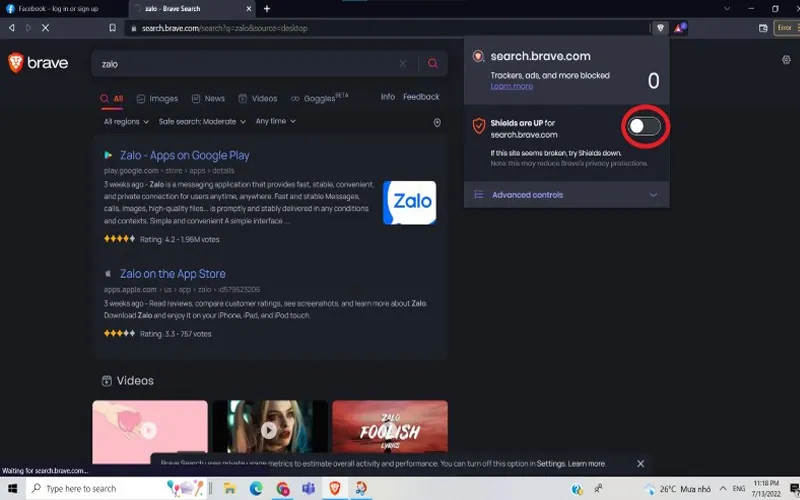
Cách 6: Tắt AdBlock trên Brave
Vào ứng dụng Brave > Chọn biểu tượng của trình duyệt > Tắt Khiên bảo vệ.
Cách 7: Tắt AdBlock tạm thời trên một trang web
Mở trình duyệt > Truy cập vào trang web muốn tắt AdBlock > Nhấp vào biểu tượng AdBlock > Chọn Once
Lưu ý quan trọng khi gỡ cài đặt Phần mềm chặn quảng cáo (ad blocker)
- Sau khi gỡ bỏ phần mềm chặn quảng cáo, một số trang web có thể hiển thị nhiều quảng cáo phiền toái làm giảm cảm giác trải nghiệm website của bạn.
- Cẩn thận với 1 số quảng cáo có thể làm xao lạc trang web hoặc đe dọa tính bảo mật của bạn.
- Có thể sử dụng tính năng "Báo cáo trải nghiệm quảng cáo" để cung cấp thông tin về vấn đề và tìm hiểu cách giải quyết.
- Nên chọn các công cụ tìm kiếm có tính năng lọc và cảnh báo khi truy cập các trang web có nội dung không an toàn.
- Tránh nhấp vào các liên kết trong email hoặc trang web không rõ nguồn gốc.
- Nếu thấy dấu hiệu bất thường như quảng cáo xuất hiện nhiều hơn, tốc độ trình duyệt giảm, hãy kiểm tra ngay lập tức.

Tóm lại , với các cách tắt AdBlock chặn quảng cáo trên máy tính ở trên , bạn có thể dễ dàng và hiệu quả gỡ bỏ phần mềm chặn quảng cáo khỏi thiết bị của mình. Hy vọng rằng qua bài viết này của Bình Dương Computer , bạn đã nắm rõ và cân nhắc kỹ trước khi quyết định để đảm bảo bạn có trải nghiệm internet tốt nhất nhé! Chúc bạn thực hiện thành công.


Nhận xét từ khách hàng
Chưa có đánh giá nào.