
Tường lửa là gì ? Cách bật, tắt tường lửa Windows 11 để cài ứng dụng khác một cách dễ dàng
Tường lửa là gì ?
Tường lửa (Firewall) là một phần quan trọng của hệ thống bảo mật mạng, được thiết kế để ngăn chặn hoặc kiểm soát lưu lượng thông tin qua mạng. Mục tiêu chính của tường lửa là bảo vệ hệ thống và dữ liệu khỏi các mối đe dọa từ mạng bên ngoài, đồng thời kiểm soát và giám sát lưu lượng mạng để đảm bảo an toàn.
Có 2 loại Firewall căn bản là:
Thứ nhất , Firewall bảo vệ để bảo vệ an ninh cho máy tính cá nhân hay mạng cục bộ, tránh sự xâm nhập, tấn công từ bên ngoài.
Thứ hai , Firewal bảo vệ cục bộ nó được các nhà cung cấp dịch vụ Internet thiết lập và có nhiệm vụ ngăn chặn không cho máy tính truy cập một số trang web hay máy chủ nhất định, thường dùng với mục đích kiểm duyệt Internet.
Cách bật-tắt tường lửa Windows 11 để cài ứng dụng khác để cài ứng dụng khác một cách dễ dàng
Bước 1: Vào biểu tượng Windows > nhập Windows Defender Firewall vào ô tìm kiếm và nhấn Open.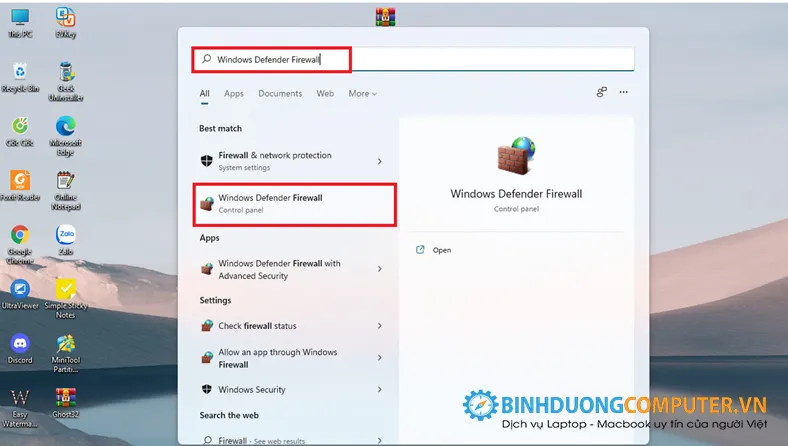
Bước 2 : click vào mục Turn Windows Defender Firewall on or off.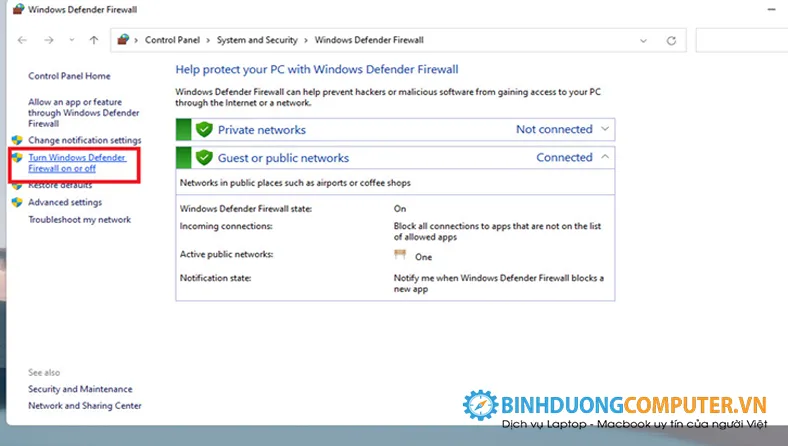
Bước 3 : Tại đây, bạn có thể tùy chọn tắt bật tường lửa Windows 11 mạng Private (mạng ngoại tuyến) và Public (mạng nội bộ).
- Turn on Windows Defender Firewall: Bật tường lửa trên Windows 11.
- Turn off Windows Defender Firewall: Tắt tường lửa trên Windows 11.
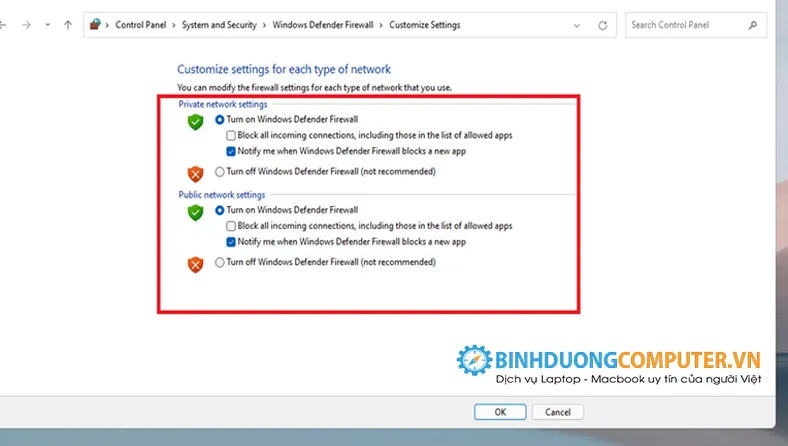
Bước 4: Sau khi thiết lập xong, bạn nhấn OK để áp dụng và kết thúc quá trình thiết lập.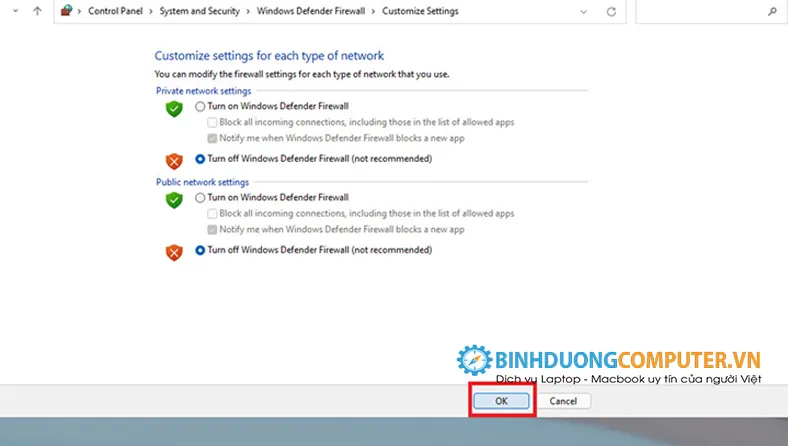
Lưu ý quan trọng
- Khi tắt tường lửa, hệ thống có thể trở nên mở cửa cho các mối đe dọa từ mạng. Hãy chỉ tắt tường lửa khi bạn đang thực hiện công việc cụ thể và biết rõ về các rủi ro có thể xảy ra.
- Khi cài đặt ứng dụng mới hoặc thực hiện các thao tác đặc biệt, có thể cần bật tường lửa để đảm bảo an toàn.
Ở bài viết trên Bình Dương computer vừa hướng dẫn cho các bạn làm thế nào để Bật-tắt tường lửa Windows 11 để cài ứng dụng khác đơn giản nhất . Hy vọng sẽ giúp ích cho các bạn và giúp bạn tắt tường lửa trên Win 11 nhanh chóng nhé!


Nhận xét từ khách hàng
Chưa có đánh giá nào.