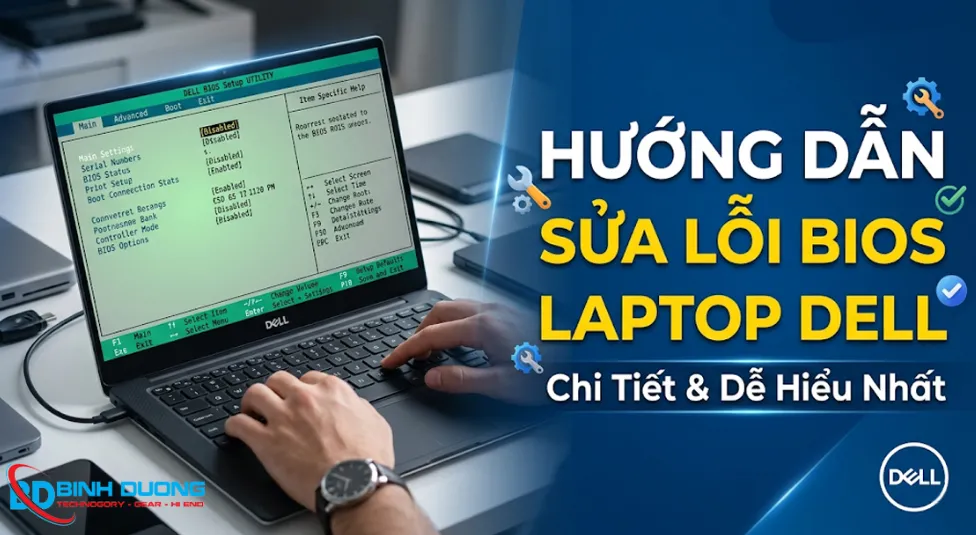
TỔNG HỢP NHỮNG LỖI THƯỜNG GẶP CỦA MÁY TÍNH VÀ CÁCH KHẮC PHỤC CHI TIẾT

Liệt kê 1 số lỗi phổ biến và cách khắc phục đơn giản , nhanh chóng
1. Máy tính bật không lên nguồn
Nguyên nhân
-
Dây nguồn bị lỏng, ổ điện hỏng
-
Nguồn máy tính (PSU) lỗi
-
RAM lỏng hoặc hỏng
-
Mainboard gặp sự cố
Cách khắc phục
-
Kiểm tra lại dây nguồn, thử ổ điện khác
-
Tháo RAM vệ sinh, lắp lại đúng khe
-
Kiểm tra PSU bằng thiết bị đo chuyên dụng
-
Nếu vẫn không lên, có thể mainboard bị lỗi – cần kỹ thuật kiểm tra
2. Máy tính chạy chậm, lag hoặc đơ
Nguyên nhân
-
Ổ cứng HDD chậm, bị bad
-
Quá nhiều ứng dụng chạy nền
-
Máy nhiễm virus, malware
-
RAM ít, không đáp ứng nhu cầu
Cách khắc phục
-
Nâng cấp từ HDD sang SSD
-
Tắt ứng dụng không cần thiết trong Task Manager
-
Quét virus bằng Windows Security
-
Nâng cấp RAM (tối thiểu 8GB cho nhu cầu văn phòng)
3. Máy quá nóng, quạt kêu lớn
Nguyên nhân
-
Bụi bẩn bám ở quạt và tản nhiệt
-
Keo tản nhiệt CPU khô
-
Hệ thống tản nhiệt kém hoặc quạt hỏng
Cách khắc phục
-
Vệ sinh máy định kỳ 6 tháng/lần
-
Thay keo tản nhiệt mới cho CPU/GPU
-
Kiểm tra quạt, thay thế nếu không quay hoặc quay yếu
4. Lỗi màn hình xanh (BSOD) trên Windows
Nguyên nhân
-
Lỗi driver
-
Lỗi RAM hoặc xung đột phần cứng
-
Ổ cứng bị lỗi, bad sector
-
Lỗi hệ điều hành Windows
Cách khắc phục
-
Cập nhật driver mới
-
Test RAM bằng phần mềm MemTest
-
Kiểm tra sức khỏe ổ cứng bằng HD Tune
-
Sửa lỗi hệ thống bằng Startup Repair hoặc cài lại Windows
5. Máy tính không có âm thanh
Nguyên nhân
-
Driver âm thanh bị lỗi
-
Jack loa cắm sai cổng
-
Speaker hoặc sound card hỏng
Cách khắc phục
-
Cài lại driver âm thanh
-
Kiểm tra lại dây loa hoặc tai nghe
-
Kiểm tra thiết bị xuất âm trong Windows (Playback Devices)
6. Không kết nối được WiFi
Nguyên nhân
-
Driver WiFi lỗi hoặc chưa cài
-
Card WiFi bị hỏng
-
Modem hoặc router gặp sự cố
Cách khắc phục
-
Cài đặt lại driver WiFi
-
Khởi động lại modem
-
Test bằng card WiFi rời hoặc USB WiFi
7. Máy không nhận USB hoặc ổ cứng ngoài
Nguyên nhân
-
Cổng USB bị lỏng/hỏng
-
Driver USB lỗi
-
USB hoặc ổ cứng ngoài bị hư vật lý
Cách khắc phục
-
Thử cắm sang cổng USB khác
-
Gỡ và cài lại driver USB
-
Kiểm tra USB trên máy khác để xác định hư hỏng
8. Máy tự tắt hoặc tự khởi động lại
Nguyên nhân
-
CPU quá nhiệt
-
Nguồn yếu
-
RAM lỗi hoặc tiếp xúc kém
Cách khắc phục
-
Kiểm tra nhiệt độ CPU (HWMonitor)
-
Thay keo tản nhiệt
-
Test nguồn bằng PSU Tester
-
Tháo và vệ sinh RAM
9. Không nhận bàn phím hoặc chuột
Nguyên nhân
-
Thiết bị hỏng
-
Cổng USB lỗi
-
Driver xung đột
Cách khắc phục
-
Thử thiết bị khác
-
Đổi cổng USB
-
Cài lại driver hoặc thử Safe Mode
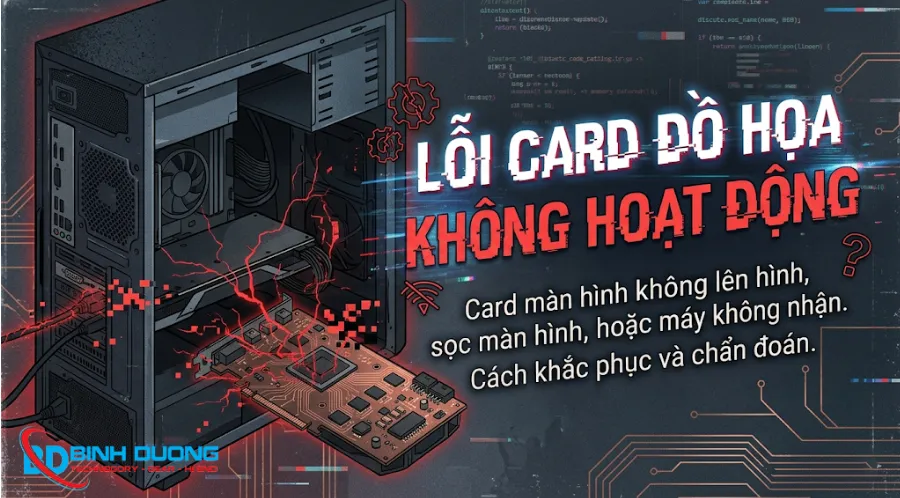
10. Màn hình không hiển thị
Nguyên nhân
-
Cáp VGA/HDMI/DP lỏng
-
RAM hoặc card đồ họa lỏng
-
Màn hình bị lỗi
Cách khắc phục
-
Kiểm tra và cắm chặt lại cáp màn hình
-
Rút RAM/VGA vệ sinh chân tiếp xúc
-
Test bằng màn hình khác để loại trừ lỗi
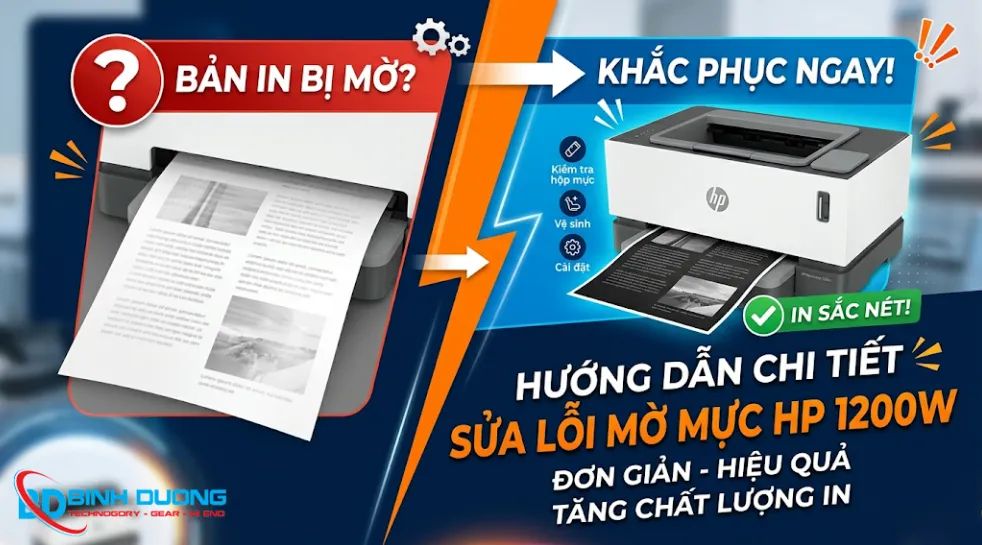
11. Máy in không in được hoặc không kết nối
Nguyên nhân
-
Chưa cài driver máy in
-
Lỗi cáp USB hoặc WiFi
-
Máy in báo lỗi mực, giấy hoặc sensor
Cách khắc phục
-
Cài driver đúng dòng máy
-
Kiểm tra dây cáp hoặc kết nối WiFi
-
Xử lý lỗi theo mã báo trên màn hình máy in
12. Phần mềm không mở được (Word, Excel, Chrome, game…)
Nguyên nhân
-
File cài đặt lỗi
-
Windows thiếu thư viện
-
Virus phá file hệ thống
-
Xung đột phần mềm
Cách khắc phục
-
Cài lại phần mềm
-
Cập nhật Windows
-
Quét virus
-
Gỡ phần mềm gây xung đột
13. Máy tính bị virus, quảng cáo tự bật
Nguyên nhân
-
Tải phần mềm không rõ nguồn
-
Click quảng cáo độc hại
-
Không có phần mềm bảo vệ
Cách khắc phục
-
Quét virus Full Scan
-
Gỡ phần mềm lạ bằng Control Panel
-
Cài phần mềm diệt virus uy tín
14. Ổ cứng đầy, không lưu được dữ liệu
Nguyên nhân
-
Ổ chứa nhiều file tạm, file rác
-
Windows Update tự tải nhiều bản vá
-
Ổ cứng dung lượng thấp
Cách khắc phục
-
Dọn rác bằng Disk Cleanup
-
Xóa thư mục Temp
-
Nâng cấp ổ có dung lượng lớn hơn
15. Máy bị treo khi mở nhiều ứng dụng
Nguyên nhân
-
Thiếu RAM
-
Ứng dụng chạy nền chiếm CPU cao
Cách khắc phục
-
Nâng cấp RAM
-
Tắt chương trình không cần thiết trong Task Manager
-
Kiểm tra phần mềm nặng gây treo
LIÊN HỆ SỬA MÁY TÍNH TẠI NHÀ TP HỒ CHÍ MINH
Dịch Vụ Sửa Chữa Máy Tính Tại Nhà Ở Bình Dương – Nhanh, Uy Tín
Bạn đang cần sửa máy tính tại nhà ở Bình Dương nhưng không có thời gian mang máy ra tiệm? Dịch vụ sửa chữa máy tính tận nơi của chúng tôi giúp bạn kiểm tra và khắc phục lỗi nhanh chóng, không làm gián đoạn công việc.
Chúng tôi nhận xử lý hầu hết các lỗi máy tính thường gặp như: máy không lên nguồn, máy chạy chậm, treo, đơ, lỗi Windows, không vào được hệ điều hành, lỗi WiFi, không nhận USB, lỗi âm thanh, lỗi màn hình xanh, lỗi phần mềm văn phòng, game, trình duyệt,… Bên cạnh đó, kỹ thuật còn hỗ trợ cài Win, cài phần mềm, vệ sinh máy, thay keo tản nhiệt, nâng cấp RAM, SSD để máy hoạt động mượt mà hơn.
Kỹ thuật viên có kinh nghiệm, kiểm tra đúng bệnh, báo giá rõ ràng trước khi sửa, nói không với “vẽ bệnh”. Linh kiện thay thế (nếu có) đều được bảo hành. Dịch vụ đến tận nhà tại các khu vực Thuận An, Dĩ An, Thủ Dầu Một, Tân Uyên, Bến Cát,… với thời gian linh hoạt, hỗ trợ ngoài giờ theo yêu cầu.
Nếu bạn cần sửa máy tính tại nhà Bình Dương nhanh – uy tín – giá hợp lý, hãy liên hệ ngay để được tư vấn và đặt lịch hỗ trợ tận nơi.
Xem thêm : Sửa chữa máy tính tại nhà ở bình dương
Kết luận
Trên đây là tổng hợp những lỗi thường gặp của máy tính và cách khắc phục chi tiết. Nếu bạn đã thử các bước trên mà máy vẫn gặp lỗi, hãy mang máy đến trung tâm sửa chữa uy tín để được kiểm tra chuyên sâu, tránh làm hỏng linh kiện.