
Cách sử dụng CrystalDiskInfo để tối ưu ổ đĩa và nâng cao hiệu suất PC
CrystalDiskInfo là phần mềm miễn phí, gọn nhẹ, chuyên dùng để giám sát và đánh giá sức khỏe ổ cứng như HDD, SSD, SSD NVMe thông qua công nghệ S.M.A.R.T (Self-Monitoring, Analysis and Reporting Technology). Nhờ đó, người dùng có thể sớm phát hiện các dấu hiệu bất thường của ổ đĩa để kịp thời sao lưu dữ liệu và nâng cấp phần cứng.
Ưu điểm nổi bật của CrystalDiskInfo:
- Hoàn toàn miễn phí, không chiếm nhiều tài nguyên hệ thống
- Giao diện trực quan, dễ sử dụng, phù hợp cả người mới lẫn kỹ thuật viên
- Hỗ trợ đa dạng thiết bị lưu trữ: HDD, SSD SATA, SSD NVMe, ổ cứng gắn ngoài USB
- Cảnh báo tự động khi phát hiện lỗi hoặc chỉ số S.M.A.R.T bất thường
Phần mềm hỗ trợ hầu hết các loại ổ cứng:
- HDD SATA
- SSD SATA
- SSD NVMe (M.2 PCIe)
- Ổ cứng gắn ngoài
Vì sao PC cần tối ưu ổ cứng?
Ổ cứng là nơi lưu trữ toàn bộ dữ liệu, hệ điều hành và phần mềm, quyết định trực tiếp đến tốc độ và độ ổn định của máy tính. Mặc dù được đánh giá là linh kiện có độ bền cao, nhưng theo thời gian sử dụng, ổ cứng vẫn có thể xuống cấp và phát sinh lỗi.
Khi ổ cứng hoạt động kém hiệu quả, người dùng dễ dàng nhận thấy các dấu hiệu như:
- - Phát hiện lỗi ổ cứng sớm, tránh mất dữ liệu
- - Biết khi nào cần nâng cấp SSD để tăng tốc máy
- - Theo dõi nhiệt độ ổ đĩa, tránh quá nhiệt
- - Giúp kỹ thuật viên chuẩn đoán nguyên nhân máy chậm
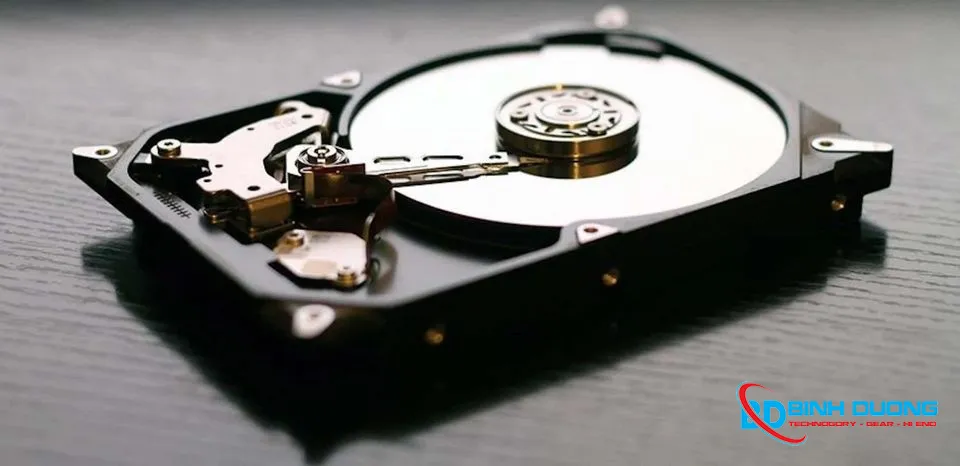
Chính vì vậy, việc tối ưu và kiểm tra sức khỏe ổ cứng định kỳ là điều cần thiết. Điều này không chỉ giúp PC hoạt động mượt mà, ổn định hơn, mà còn phát hiện sớm các lỗi tiềm ẩn, ngăn ngừa sự cố nghiêm trọng, tiết kiệm chi phí sửa chữa và kéo dài tuổi thọ cho thiết bị.
=> Đây là bước bắt buộc trước khi quyết định cài lại Windows hay nâng cấp phần cứng.
Hướng dẫn cài đặt CrystalDiskInfo
Truy cập trang chủ CrystalDiskInfo
Tải bản Standard Edition (khuyên dùng)
Cài đặt như phần mềm thông thường
Mở phần mềm (không cần cấu hình phức tạp)
Lưu ý: Nên chọn ngôn ngữ English để dễ tra cứu thông số.
Cách đọc thông tin trong CrystalDiskInfo (Quan trọng nhất)
1️⃣ Health Status – Tình trạng ổ cứng
CrystalDiskInfo hiển thị trạng thái bằng màu sắc:
| Trạng thái | Ý nghĩa |
|---|---|
| Good (Xanh) | Ổ cứng hoạt động tốt |
| Caution (Vàng) | Có lỗi nhẹ, cần theo dõi |
| Bad (Đỏ) | Ổ cứng sắp hỏng – cần thay |
Nếu ổ cứng báo Caution hoặc Bad, bạn nên sao lưu dữ liệu ngay lập tức.
2️⃣ Temperature – Nhiệt độ ổ cứng
HDD: 30 – 45°C là bình thường
SSD: 30 – 50°C là an toàn
⚠️ Nếu nhiệt độ > 55°C:
Máy dễ chậm
Tuổi thọ ổ cứng giảm nhanh
=> Giải pháp: vệ sinh máy, thay keo tản nhiệt, cải thiện thông gió.
3️⃣ Các thông số S.M.A.R.T cần chú ý
Một số chỉ số quan trọng:
Một số lưu ý khi sử dụng CrystalDiskInfo
Để việc sử dụng CrystalDiskInfo đạt hiệu quả cao mà không ảnh hưởng đến hiệu suất máy tính, người dùng cần lưu ý một số điểm quan trọng sau:
Không đánh giá ổ cứng chỉ dựa vào một thông số
Nên kết hợp theo dõi nhiều chỉ số S.M.A.R.T khác nhau để có cái nhìn chính xác về tình trạng thực tế của ổ cứng.Theo dõi chỉ số Total Host Writes (đối với SSD)
Đây là thông số quan trọng giúp đánh giá tuổi thọ và mức độ hao mòn của SSD, từ đó quyết định thời điểm sao lưu dữ liệu hoặc nâng cấp ổ đĩa.Xử lý tình trạng quá nhiệt càng sớm càng tốt
Ổ cứng hoạt động ở nhiệt độ cao trong thời gian dài có thể:Làm giảm hiệu suất hệ thống
Ảnh hưởng đến các linh kiện khác
Nghiêm trọng hơn là gây hỏng hóc, thậm chí nguy cơ cháy nổ
Một số nguyên nhân phổ biến gây quá nhiệt gồm:
Quạt tản nhiệt không hoạt động hiệu quả
Máy tính bám nhiều bụi bẩn
Khe thoát khí bị che chắn bởi mền, gối, gấu bông hoặc đặt máy ở nơi bí khí
=> Chỉ cần 1 trong các chỉ số trên tăng bất thường, hiệu suất PC sẽ giảm rõ rệt.
Cách sử dụng CrystalDiskInfo để tối ưu hiệu suất PC
✅ Bước 1: Kiểm tra sức khỏe ổ đĩa
Mở CrystalDiskInfo
Kiểm tra Health Status
Nếu báo Good → tiếp tục sử dụng
Nếu báo Caution/Bad → chuẩn bị phương án thay ổ
✅ Bước 2: Quyết định nâng cấp SSD
Nếu:
Ổ cứng là HDD
Thời gian bật máy > 1 phút
CrystalDiskInfo báo nhiều giờ hoạt động
Nâng cấp lên SSD NVMe/SATA sẽ:
Tăng tốc máy gấp 5–10 lần
Mở ứng dụng gần như tức thì
Giảm treo, lag, đứng máy
✅ Bước 3: Giảm rủi ro mất dữ liệu
Dựa vào CrystalDiskInfo:
Sao lưu dữ liệu khi ổ có dấu hiệu lỗi
Tránh sử dụng ổ cứng lỗi cho hệ điều hành
Không cài Windows lên ổ sắp hỏng
So sánh Task Manager và CrystalDiskInfo
| Tiêu chí | Task Manager | CrystalDiskInfo |
|---|---|---|
| Mục đích chính | Quản lý tiến trình, giám sát CPU, RAM, GPU và mạng | Theo dõi tình trạng ổ cứng HDD, SSD, NVMe |
| Theo dõi hiệu suất | Có, nhưng chủ yếu tập trung vào CPU, RAM, GPU, Network | Có, tập trung chuyên sâu vào ổ cứng, hiển thị chi tiết S.M.A.R.T |
| Thông tin ổ cứng | Chỉ hiển thị tên ổ đĩa, dung lượng và tốc độ hoạt động cơ bản | Hiển thị đầy đủ: nhiệt độ, sức khỏe ổ cứng, số lần bật/tắt, thời gian hoạt động, lỗi đọc/ghi |
| Khả năng cảnh báo | Không có cảnh báo về sức khỏe ổ đĩa | Có cảnh báo khi ổ cứng xuống cấp hoặc có nguy cơ hỏng |
| Mức độ dễ sử dụng | Có sẵn trên Windows, mở nhanh bằng Ctrl + Shift + Esc | Cần tải và cài đặt thêm phần mềm |
| Tính năng nâng cao | Dừng/khởi động tiến trình, quản lý ứng dụng khởi động cùng Windows | Chuyên theo dõi ổ cứng, không quản lý tiến trình |
| Đối tượng sử dụng | Người dùng phổ thông cần kiểm tra nhanh hiệu suất tổng thể | Người dùng cần kiểm tra chuyên sâu, bảo dưỡng và giám sát ổ cứng |
CrystalDiskInfo có làm máy chạy nhanh hơn không?
CrystalDiskInfo không trực tiếp tăng tốc PC, nhưng:
Giúp xác định đúng nguyên nhân máy chậm
Tránh cài Win, nâng cấp sai cách
Giúp bạn tối ưu phần cứng hiệu quả
Khi nào nên mang PC đi kiểm tra ổ cứng?
Máy chạy chậm bất thường
Hay bị màn hình xanh
Cài Windows lỗi liên tục
Ổ cứng kêu to (HDD)
=> CrystalDiskInfo là công cụ kiểm tra nhanh, chính xác và miễn phí trước khi sửa chữa.
CrystalDiskInfo là phần mềm không thể thiếu nếu bạn muốn: Bảo vệ dữ liệu quan trọng , kéo dài tuổi thọ ổ cứng , tối ưu và nâng cao hiệu suất P . Dù là người dùng phổ thông hay kỹ thuật viên, việc kiểm tra ổ đĩa định kỳ bằng CrystalDiskInfo sẽ giúp bạn phát hiện sớm rủi ro, chủ động sao lưu dữ liệu và tiết kiệm đáng kể chi phí sửa chữa, nâng cấp máy tính.
CÔNG TY TNHH BINHDUONGCOMPUTER
Trụ sở tại Bình Dương : 48 Đường N 1 Khu Phố, Bình Phước B, Thuận An, Bình Dương
Văn Phòng Thủ Dầu Một : 241 Phạm Ngọc Thạch, Hiệp Thành, Thủ Dầu Một, Bình Dương
Trụ sở Dĩ An : Số 130 Đường 9, TTHC Dĩ An, TP Dĩ An, Bình Dương
Văn Phòng đại diện TDM - Bến Cát : Số 37, Đường N14 Khu TĐC Hòa Lợi, Phường Hòa Phú, Thành Phố Thủ Dầu Một, Tỉnh Bình Dương
Trụ sở HCM : 115A Lê Quang Định, Phường 14, Quận Bình Thạnh, HCM
Chi nhánh Quận 1 : 87 Trần Đình Xu, Phường Nguyễn Cư Trinh, Quận 1, HCM
Hotline Bình Dương: 0987 989 678 - 0931 660 567
Hotline Dĩ An: 0987 989 678 - 0934 916 355
Hỗ trợ kỹ thuật: 0973 184 699 - 0933 860 111
Website: https://binhduongcomputer.vn - http://saigoncomputer.vn


Bình luận facebook