
Máy in Canon LBP 6030W là lựa chọn phổ biến cho văn phòng nhỏ và gia đình nhờ thiết kế nhỏ gọn, hiệu suất ổn định và đặc biệt là khả năng kết nối Wi-Fi tiện lợi. Việc cài đặt máy in không dây giúp bạn in ấn linh hoạt từ nhiều thiết bị mà không cần dây cáp rườm rà. Tuy nhiên, quá trình thiết lập ban đầu có thể gây bối rối cho một số người dùng. Bài viết này từ Bình Dương Computer sẽ hướng dẫn bạn từng bước chi tiết để cài đặt máy in Canon 6030W (Wi-Fi) một cách nhanh chóng và hiệu quả.
Chuẩn Bị Trước Khi Cài Đặt
Để quá trình cài đặt diễn ra suôn sẻ, bạn cần chuẩn bị một số thứ sau:
- Máy in Canon LBP 6030W: Đảm bảo máy in đã được lấy ra khỏi hộp, tháo hết các băng keo bảo vệ và đặt ở vị trí phù hợp, gần bộ định tuyến (router) Wi-Fi.
- Dây nguồn: Cắm vào máy in và ổ điện.
- Máy tính: Chạy hệ điều hành Windows (hướng dẫn này tập trung vào Windows, các hệ điều hành khác có thể có bước tương tự).
- Kết nối Internet: Để tải driver.
- Tên và mật khẩu mạng Wi-Fi: Cần thiết để kết nối máy in vào mạng.
- Dây USB (tùy chọn): Một số trường hợp cần dùng dây USB để thiết lập Wi-Fi ban đầu nếu không sử dụng WPS.
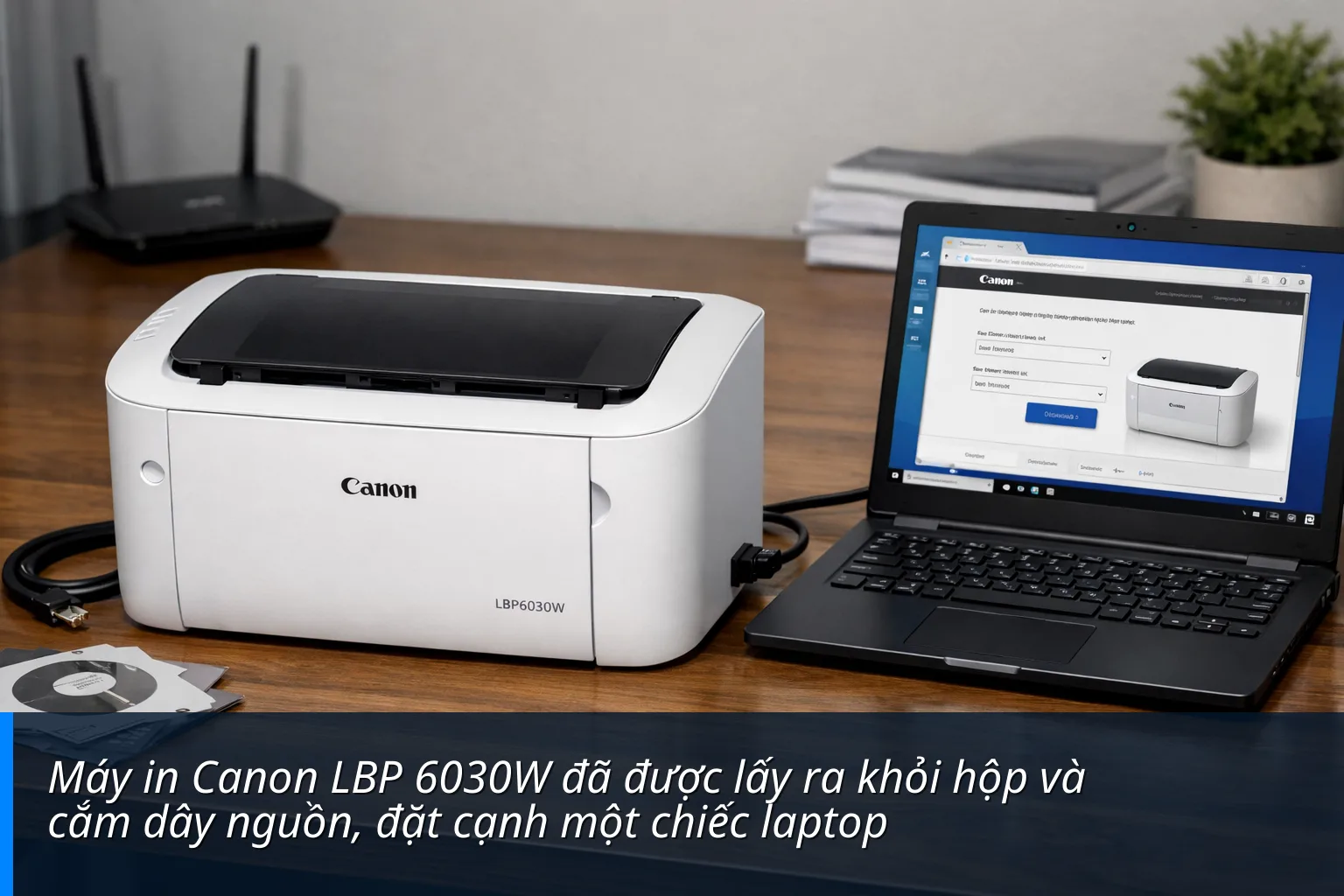
Bước 1: Tải và Cài Đặt Driver Máy In Canon LBP 6030W
Driver là phần mềm giúp máy tính "giao tiếp" với máy in. Bạn cần tải driver chính xác từ trang web của Canon.
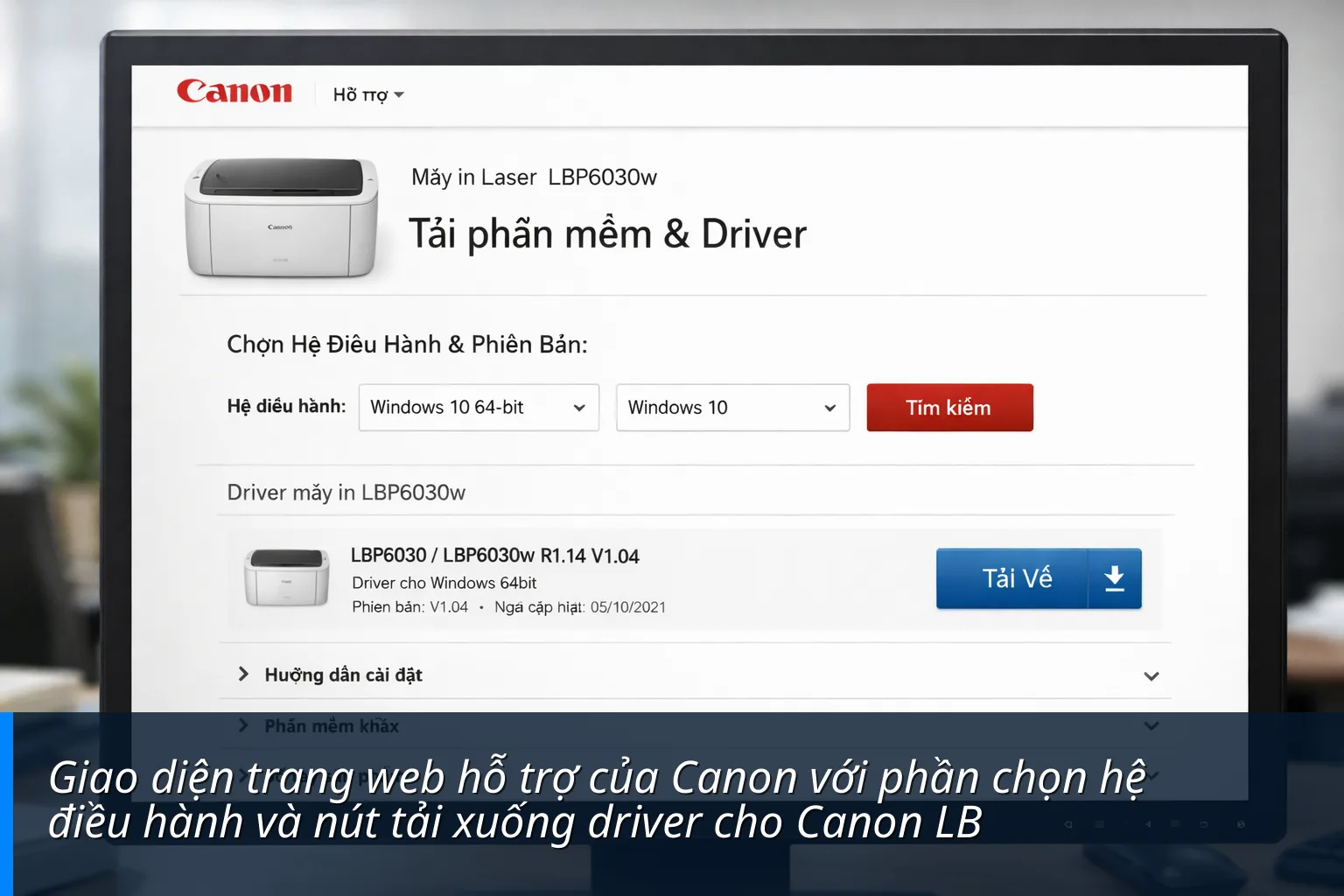
- Truy cập trang web hỗ trợ của Canon: Mở trình duyệt web và tìm kiếm "Canon LBP 6030W driver" hoặc truy cập trực tiếp trang hỗ trợ của Canon Việt Nam.
- Chọn hệ điều hành: Trên trang hỗ trợ, hãy chọn đúng phiên bản hệ điều hành Windows mà máy tính của bạn đang sử dụng (ví dụ: Windows 10 64-bit, Windows 11 64-bit).
- Tải driver: Tìm và tải xuống gói driver mới nhất. Thường sẽ có tên như "LBP6030_6030W_R114_V104_W64_us_EN_1.exe" (tên có thể thay đổi).
- Chạy file cài đặt: Sau khi tải xong, mở file driver vừa tải về. Nếu có thông báo bảo mật, chọn "Run" hoặc "Yes".
- Thực hiện theo hướng dẫn trên màn hình:
- Chọn ngôn ngữ (English hoặc Vietnamese nếu có).
- Đồng ý với các điều khoản cấp phép.
- Chọn loại kết nối: Tại bước này, bạn có thể chọn "Network Connection" (kết nối mạng) hoặc "USB Connection" (kết nối USB). Nếu bạn muốn thiết lập Wi-Fi ngay, hãy chọn "Network Connection".
- Tiếp tục làm theo các bước cho đến khi quá trình cài đặt driver hoàn tất.
Bước 2: Kết Nối Máy In Canon LBP 6030W Với Mạng Wi-Fi
Có hai phương pháp chính để kết nối máy in 6030W với mạng Wi-Fi của bạn:
Cách 1: Sử dụng WPS (Wi-Fi Protected Setup) - Đơn giản nhất
Phương pháp này phù hợp nếu router Wi-Fi của bạn có nút WPS.
- Bật máy in: Đảm bảo máy in đã được bật nguồn.
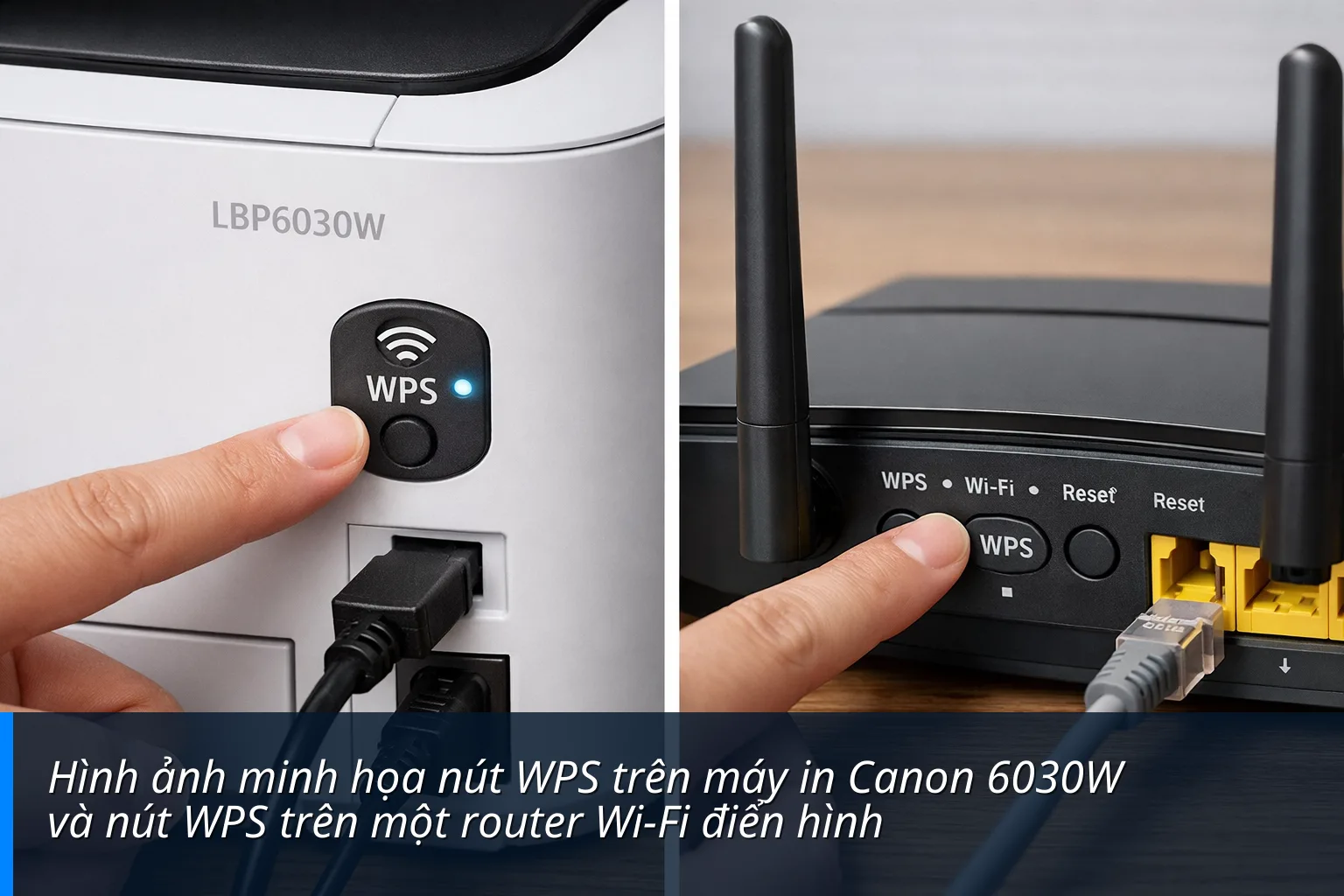
- Nhấn giữ nút WPS trên máy in: Trên máy in Canon LBP 6030W, bạn sẽ thấy một nút nhỏ có biểu tượng Wi-Fi hoặc chữ "WPS". Nhấn và giữ nút này khoảng 3 giây cho đến khi đèn Wi-Fi trên máy in bắt đầu nhấp nháy.
- Nhấn nút WPS trên router: Trong vòng 2 phút sau khi nhấn nút trên máy in, hãy đi đến router Wi-Fi của bạn và nhấn nút WPS trên đó.
- Chờ kết nối: Đèn Wi-Fi trên máy in sẽ nhấp nháy nhanh hơn, sau đó chuyển sang sáng đứng yên khi kết nối thành công. Quá trình này có thể mất vài phút.
Cách 2: Cài đặt thủ công qua USB (Nếu không có WPS hoặc WPS không hoạt động)
Nếu router của bạn không có nút WPS hoặc bạn gặp khó khăn khi sử dụng WPS, bạn có thể thiết lập Wi-Fi thông qua kết nối USB tạm thời.
- Kết nối máy in với máy tính bằng cáp USB: Đảm bảo cáp USB được cắm chắc chắn vào cả máy in và máy tính.
- Mở công cụ thiết lập mạng: Trong quá trình cài đặt driver (Bước 1), nếu bạn đã chọn "Network Connection", hệ thống sẽ tự động tìm kiếm máy in. Nếu không, bạn có thể tìm trong thư mục cài đặt driver hoặc Control Panel của Windows để tìm công cụ "Canon LBP6030W Network Setup Utility".
- Chọn mạng Wi-Fi: Công cụ sẽ quét và hiển thị danh sách các mạng Wi-Fi khả dụng. Chọn tên mạng (SSID) của bạn.
- Nhập mật khẩu Wi-Fi: Nhập mật khẩu chính xác của mạng Wi-Fi và xác nhận.
- Hoàn tất thiết lập: Sau khi cấu hình xong, máy in sẽ kết nối vào mạng Wi-Fi. Bạn có thể rút cáp USB ra.
Bước 3: Thêm Máy In Vào Máy Tính (Qua Mạng Wi-Fi)
Sau khi máy in đã kết nối vào mạng Wi-Fi, bạn cần thêm nó vào máy tính để có thể in ấn.
- Mở "Settings" (Cài đặt) trên Windows: Nhấn tổ hợp phím
Windows + Ihoặc vào Start Menu và chọn biểu tượng bánh răng. - Chọn "Bluetooth & devices" (Bluetooth & thiết bị) > "Printers & scanners" (Máy in & máy quét).
- Nhấn "Add a device" (Thêm thiết bị): Hệ thống sẽ bắt đầu quét tìm các máy in có sẵn trên mạng.
- Chọn máy in Canon LBP 6030W: Khi thấy tên máy in "Canon LBP6030W" xuất hiện, hãy chọn nó và nhấn "Add device" (Thêm thiết bị).
- Hoàn tất: Máy tính sẽ tự động cài đặt các thành phần cần thiết. Sau khi hoàn tất, máy in Canon LBP 6030W sẽ xuất hiện trong danh sách máy in của bạn.
Kiểm Tra và In Thử
Để đảm bảo máy in đã được cài đặt và hoạt động chính xác, bạn nên in một trang thử nghiệm.
- Trong danh sách "Printers & scanners", nhấp vào "Canon LBP6030W".
- Chọn "Printer properties" (Thuộc tính máy in) hoặc "Printing preferences" (Tùy chọn in).
- Tìm nút "Print Test Page" (In trang thử nghiệm) và nhấp vào đó.
Nếu máy in in ra trang thử nghiệm thành công, xin chúc mừng, bạn đã cài đặt máy in Canon LBP 6030W (Wi-Fi) thành công!
Các Lỗi Thường Gặp và Cách Khắc Phục
- Máy in không tìm thấy mạng Wi-Fi: Đảm bảo máy in nằm trong phạm vi phủ sóng của router. Thử khởi động lại cả máy in và router.
- Không kết nối được Wi-Fi bằng WPS: Thử lại thao tác nhấn nút WPS trên cả máy in và router. Đảm bảo bạn nhấn đúng nút và trong khoảng thời gian cho phép (thường là 2 phút). Nếu vẫn không được, hãy thử phương pháp cài đặt thủ công qua USB.
- Máy tính không tìm thấy máy in sau khi đã kết nối Wi-Fi: Đảm bảo máy tính và máy in đang kết nối cùng một mạng Wi-Fi. Tắt và bật lại máy in, sau đó thử lại bước thêm máy in. Kiểm tra tường lửa trên máy tính có chặn kết nối không.
- Lỗi driver: Gỡ cài đặt driver cũ và tải lại driver mới nhất từ trang Canon, sau đó cài đặt lại.
Lưu Ý Quan Trọng
- Luôn tải driver từ trang web chính thức của Canon để đảm bảo tính tương thích và bảo mật.
- Đảm bảo máy in và máy tính của bạn kết nối cùng một mạng Wi-Fi (cùng tên mạng SSID).
- Nếu router của bạn có băng tần 2.4GHz và 5GHz, hãy đảm bảo máy in kết nối vào băng tần 2.4GHz vì hầu hết các máy in chỉ hỗ trợ băng tần này.
- Nếu gặp sự cố phức tạp, đừng ngần ngại liên hệ với bộ phận hỗ trợ kỹ thuật của Bình Dương Computer để được trợ giúp.
Hy vọng với hướng dẫn chi tiết này, bạn có thể dễ dàng cài đặt và sử dụng máy in Canon LBP 6030W (Wi-Fi) của mình. Chúc bạn thành công!
Bình Dương ComputerHotline: 0987 989 678
Website: binhduongcomputer.vn
Email: [email protected]


NHẬN XÉT TỪ KHÁCH HÀNG
Chưa có đánh giá nào. Hãy là người đầu tiên chia sẻ cảm nhận sếp nhé!