
Hướng Dẫn Cách Sửa Lỗi Access Denied Trên Windows Thành Công 100%
Lỗi Access Denied (Folder Access Denied / You need permission to perform this action) trên hệ điều hành Windows là một sự cố vô cùng phổ biến và gây ra nhiều phiền toái. Khi gặp lỗi này, hệ thống sẽ chặn không cho bạn mở, sao chép, chỉnh sửa hoặc xóa một file hoặc thư mục nào đó.
Nguyên nhân cốt lõi thường xuất phát từ việc tài khoản người dùng của bạn chưa được cấp đủ quyền hạn, hoặc quyền sở hữu (Ownership) của dữ liệu đó đang thuộc về một tài khoản cũ trước khi cài lại Win. Để giúp bạn xử lý triệt để tình trạng này, Bình Dương Computer sẽ hướng dẫn các phương pháp khắc phục từ cơ bản đến nâng cao ngay dưới đây.
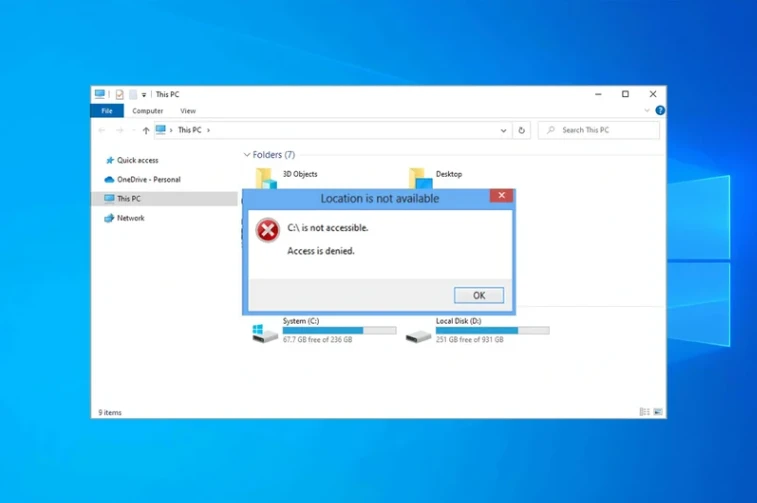
Thiết lập quyền sở hữu tệp
Đây là phương pháp hiệu quả nhất và giải quyết được hơn 90% trường hợp lỗi Access Denied, đặc biệt là sau khi bạn vừa nâng cấp Windows hoặc chuyển ổ cứng dữ liệu từ máy tính khác sang.
Bước 1: Nhấp chuột phải vào file hoặc thư mục đang bị lỗi Chọn Properties.
Bước 2: Chuyển sang thẻ Security Nhấp chọn nút Advanced ở phía dưới.
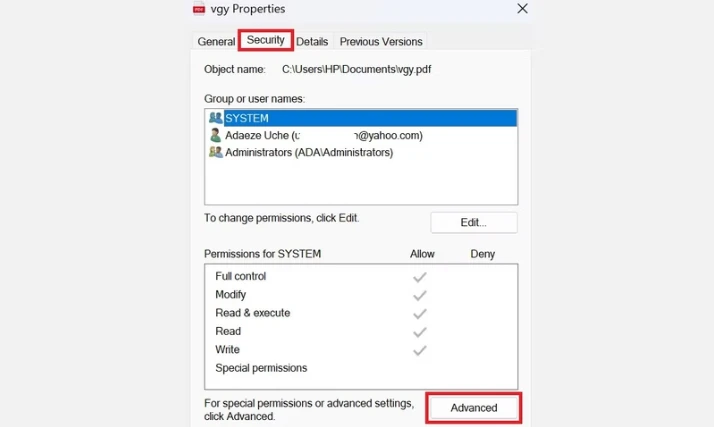
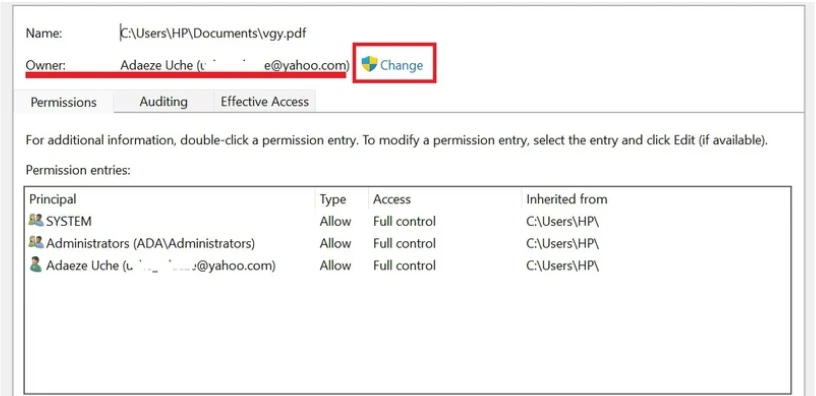
Bước 3: Tại mục Owner (Chủ sở hữu) nằm ở trên cùng, bạn nhấn vào chữ Change.
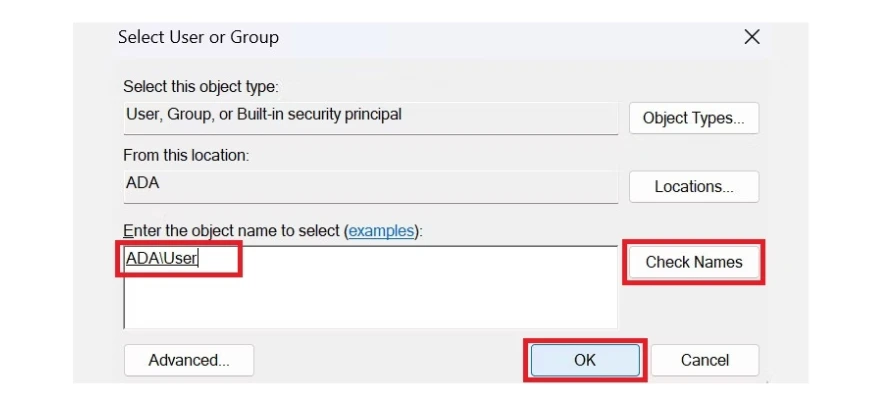
Bước 4: Trong khung trống “Enter the object name to select”, hãy nhập chính xác chữ
EveryoneNhấn Check Names (chữ Everyone sẽ tự động được gạch chân) Nhấn OK.Bước 5: Nếu bạn đang sửa lỗi cho một thư mục chứa nhiều dữ liệu, hãy tích chọn vào ô "Replace owner on subcontainers and objects" ngay bên dưới mục Owner để áp dụng quyền cho tất cả các thư mục con và file bên trong Nhấn Apply.
Bước 6: Không tắt cửa sổ hiện tại, bạn nhìn xuống góc trái bên dưới và nhấn nút Add Chọn Select a principal Tiếp tục nhập
EveryoneNhấn Check Names Nhấn OK.Bước 7: Tại bảng phân quyền hiển thị ra, hãy tích chọn vào ô Full control Nhấn OK Nhấn Apply Nhấn OK một lần nữa để hoàn tất quá trình.
Cách Cấp Toàn Quyền Sử Dụng (Full Control) Cho Tài Khoản User
Đôi khi tài khoản của bạn dù có tên trong danh sách hệ thống nhưng lại vô tình bị cấu hình chặn quyền đọc hoặc ghi dữ liệu (Read/Write).
Bước 1: Nhấp chuột phải vào thư mục hoặc file bị lỗi Chọn Properties Chuyển đến thẻ Security.
Bước 2: Nhấn vào nút Edit... để bắt đầu chỉnh sửa quyền hạn (Permissions).
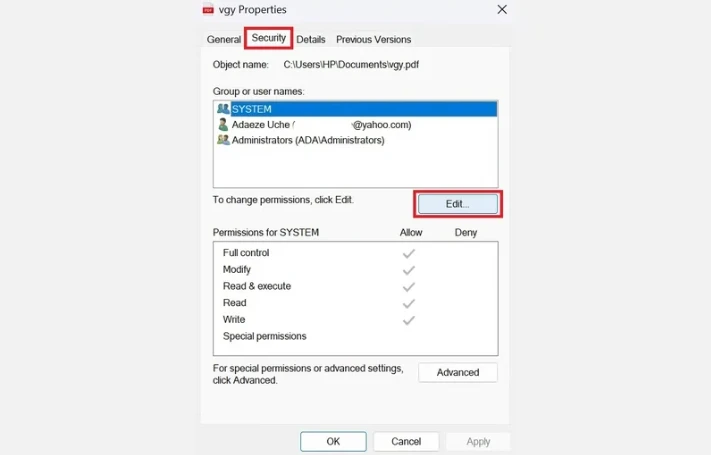
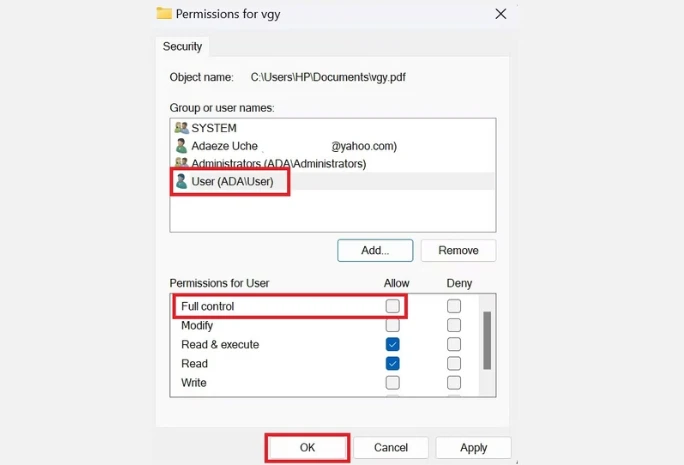
Bước 3: Tại danh sách Group or user names, bạn tìm và chọn đúng tên tài khoản User mà bạn đang sử dụng (hoặc chọn nhóm Administrators / Everyone).
Bước 4: Ở khung Permissions for... nằm phía dưới, bạn tiến hành tích chọn vào ô Allow ở dòng Full control.
Bước 5: Nhấn Apply Chọn OK để lưu lại toàn bộ cấu hình vừa thiết lập.
Cách Tắt Tính Năng Kiểm Soát Thư Mục (Controlled Folder Access)
Trình diệt virus mặc định Windows Security sở hữu một tính năng bảo vệ máy tính khỏi mã hóa độc hại (Ransomware). Tuy nhiên, công cụ này đôi khi nhận diện nhầm và tự động khóa luôn quyền truy cập của người dùng đối với các thư mục quan trọng.
Bước 1: Nhấn tổ hợp phím Windows + S để mở thanh tìm kiếm Nhập từ khóa Windows Security và mở ứng dụng lên.
Bước 2: Chọn danh mục Virus & threat protection trên giao diện chính.
Bước 3: Kéo xuống dưới cùng tìm mục Ransomware protection và nhấp chọn Manage ransomware protection.
Bước 4: Tại dòng Controlled folder access, nếu hệ thống đang hiển thị trạng thái ON, bạn hãy gạt công tắc chuyển sang chế độ OFF.
Bước 5: Tiến hành truy cập lại vào thư mục bị lỗi để kiểm tra kết quả.
Cách Gỡ Bỏ Trạng Thái "Chỉ Đọc" (Read-only) Của Thư Mục
Nếu một thư mục bị ép thuộc tính giới hạn quyền, bạn sẽ hoàn toàn không thể thực hiện các thao tác như chỉnh sửa nội dung, xóa bỏ hoặc chèn thêm file mới vào bên trong.
Bước 1: Nhấp chuột phải vào thư mục cần xử lý Chọn Properties.
Bước 2: Tại thẻ General, bạn nhìn xuống phần thuộc tính Attributes ở góc dưới cùng.
Bước 3: Hãy bỏ tích chọn ở ô Read-only (Only applies to files in folder).
Bước 4: Nhấn nút Apply, một hộp thoại thông báo sẽ hiện lên hỏi bạn muốn áp dụng cho riêng thư mục này hay cả thư mục con, hãy chọn dòng thứ hai (Apply changes to this folder, subfolders and files) Nhấn OK để xác nhận.
Kiểm Tra Đặc Quyền Quản Trị Viên (Administrator) Trên Máy Tính
Một số file và thư mục hệ thống Windows đòi hỏi tài khoản phải sở hữu đặc quyền quản trị cao nhất mới có thể can thiệp chỉnh sửa dữ liệu.
Bước 1: Mở công cụ Control Panel trên máy tính Chọn mục User Accounts.
Bước 2: Quan sát kỹ tài khoản hiện tại của bạn xem có hiển thị chữ Administrator ngay bên dưới tên hay không.
Bước 3: Nếu tài khoản của bạn chỉ ở trạng thái Standard User (Tài khoản thường), bạn cần phải đăng nhập vào tài khoản quản trị tối cao hoặc thực hiện chuyển đổi loại tài khoản sang Administrator để có đủ đặc quyền xử lý file.
Dịch Vụ Sửa Lỗi Hệ Điều Hành Và Cứu Dữ Liệu Tại Bình Dương Computer
Nếu bạn đã áp dụng toàn bộ các phương pháp trên nhưng hệ thống vẫn liên tục báo lỗi "Access Denied", hoặc dữ liệu của bạn có dấu hiệu bị virus tấn công đổi đuôi lạ khiến không thể mở được, hãy liên hệ ngay với số Hotline 0987.989.678 để được hỗ trợ kịp thời.
Chúng tôi cam kết mang đến dịch vụ kỹ thuật chuyên nghiệp hàng đầu:
Khắc phục triệt để các lỗi phân quyền, lỗi xung đột phần mềm và lỗi hệ điều hành Windows/macOS.
Khôi phục, cứu dữ liệu bị mất do xóa nhầm, format ổ cứng hoặc do mã độc virus khóa.
Cài đặt phần mềm văn phòng, đồ họa, tối ưu và dọn rác giúp máy tính chạy mượt mà như mới.
Dịch vụ sửa chữa, bảo trì máy tính tận nơi nhanh chóng cho các cá nhân, doanh nghiệp tại khu vực Thuận An, Thủ Dầu Một, Bến Cát, Tân Uyên...




NHẬN XÉT TỪ KHÁCH HÀNG
Chưa có đánh giá nào. Hãy là người đầu tiên chia sẻ cảm nhận sếp nhé!