
Mất dữ liệu là một trong những sự cố phổ biến nhất khi sử dụng máy tính, có thể xảy ra do xóa nhầm file, lỗi hệ điều hành, virus hoặc ổ cứng bị hỏng. Trong nhiều trường hợp, dữ liệu chưa bị mất hoàn toàn mà chỉ bị “ẩn đi” và hoàn toàn có thể khôi phục bằng các phần mềm chuyên dụng.
Hiện nay có rất nhiều công cụ hỗ trợ lấy lại dữ liệu, tuy nhiên không phải phần mềm nào cũng hiệu quả và an toàn. Bài viết dưới đây sẽ giới thiệu top 5 phần mềm khôi phục dữ liệu tốt nhất, được người dùng và kỹ thuật viên đánh giá cao về khả năng phục hồi và độ ổn định.
Recuva – Phần mềm khôi phục dữ liệu miễn phí, dễ sử dụng
Recuva quét các vùng lưu trữ đã bị đánh dấu “trống” sau khi xóa tệp, tìm lại dữ liệu chưa bị ghi đè. Chế độ Deep Scan cho phép dò theo chữ ký nhị phân (“file signatures”) nhằm phục hồi dữ liệu trong các trường hợp phức tạp.
Phần mềm hỗ trợ hệ thống tệp NTFS, FAT, exFAT, Ext3/4, và có thể khôi phục email, ảnh, video, tài liệu, hoặc cơ sở dữ liệu tạm.
Ngoài phục hồi, Recuva còn tích hợp tính năng xóa an toàn (Secure Delete) với các chuẩn như DoD 5220.22-M, NSA R7, hay Gutmann 35 lần ghi, bảo đảm tệp bị xóa không thể phục hồi lại.
Ưu điểm
- Hoàn toàn miễn phí (có bản Pro nâng cao)
- Giao diện đơn giản, dễ thao tác
- Quét nhanh và hỗ trợ quét sâu
- Phục hồi tốt các file cơ bản như ảnh, tài liệu
Nhược điểm
- Khả năng phục hồi dữ liệu nâng cao còn hạn chế
- Không tối ưu khi dữ liệu đã bị ghi đè
Phù hợp với
Người dùng cá nhân, sinh viên cần khôi phục dữ liệu đơn giản.
.png)
>> Download: RECUVA tại đây.
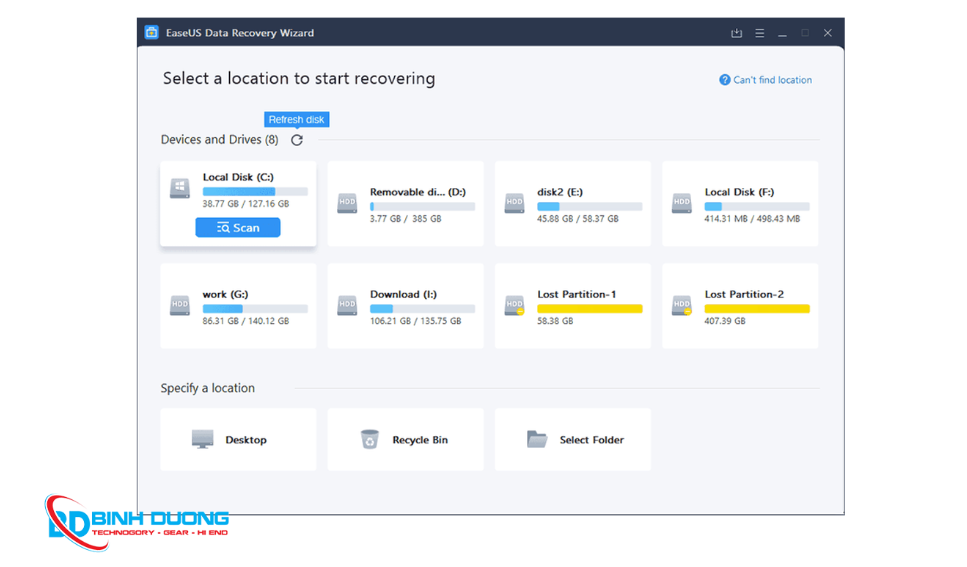
EaseUS Data Recovery Wizard – Giải pháp khôi phục dữ liệu toàn diện
Mô tả phần mềm
Puran File Recovery là phần mềm khôi phục dữ liệu miễn phí dành cho hệ điều hành Windows, do Puran Software phát triển. Ứng dụng này cho phép người dùng phục hồi các tệp và phân vùng bị xóa, kể cả từ ổ đĩa đã định dạng. Nhờ khả năng quét sâu và giao diện thân thiện, đây là công cụ hữu ích cho cả người dùng phổ thông lẫn kỹ thuật viên máy tính.
Ưu điểm
- Khôi phục dữ liệu từ nhiều thiết bị khác nhau
- Hỗ trợ nhiều định dạng file
- Giao diện hiện đại, dễ sử dụng
- Tỷ lệ phục hồi cao
Nhược điểm
- Bản miễn phí giới hạn dung lượng
- Chi phí bản Pro tương đối cao
Phù hợp với
Người dùng phổ thông và doanh nghiệp nhỏ cần khôi phục dữ liệu quan trọng.
>> Download: EaseUS Data Recovery Wizard
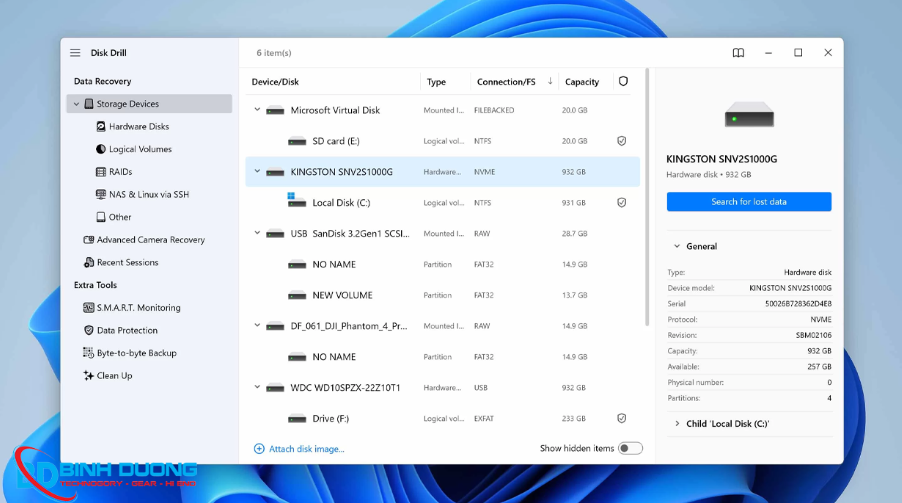
Disk Drill – Phần mềm chuyên sâu cho kỹ thuật viên
Mô tả phần mềm
Disk Drill là công cụ khôi phục dữ liệu mạnh mẽ được phát triển bởi CleverFiles. Phần mềm này nổi bật với khả năng quét sâu và phục hồi dữ liệu trong các trường hợp phức tạp như ổ cứng bị lỗi, mất phân vùng hoặc dữ liệu bị xóa từ lâu. Ngoài ra, Disk Drill còn tích hợp các tính năng bảo vệ dữ liệu giúp giảm thiểu rủi ro mất dữ liệu trong tương lai.
Ưu điểm
- Khả năng phục hồi dữ liệu chuyên sâu
- Hỗ trợ nhiều hệ thống file
- Tích hợp công cụ bảo vệ dữ liệu
- Phù hợp cho cả Windows và macOS
Nhược điểm
- Tốc độ quét sâu khá chậm
- Giao diện hơi phức tạp với người mới
>> Download: Disk Drill
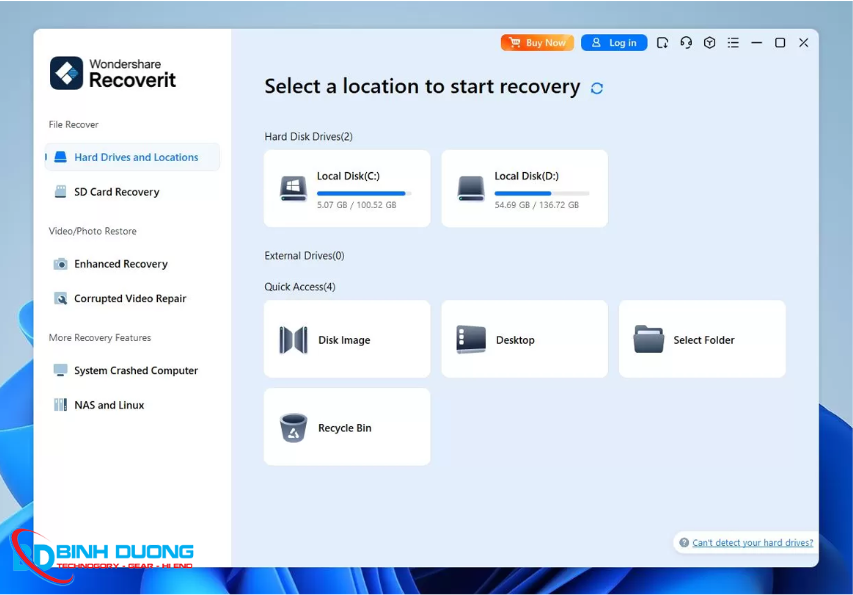
Wondershare Recoverit – Tỷ lệ phục hồi dữ liệu cao
Mô tả phần mềm
Wondershare Recoverit là phần mềm cao cấp đến từ Wondershare, nổi bật với công nghệ quét thông minh giúp tăng tỷ lệ phục hồi dữ liệu lên mức tối đa. Phần mềm này hỗ trợ phục hồi dữ liệu từ nhiều thiết bị như ổ cứng, USB, thẻ nhớ, camera… và đặc biệt mạnh trong việc khôi phục video, file dung lượng lớn.
Ưu điểm
- Tỷ lệ khôi phục dữ liệu rất cao
- Hỗ trợ nhiều thiết bị lưu trữ
- Giao diện đẹp, thân thiện
- Phục hồi tốt video và file lớn
Nhược điểm
- Giá thành cao
- Bản miễn phí bị giới hạn
>> Download: Wondershare Recoverit
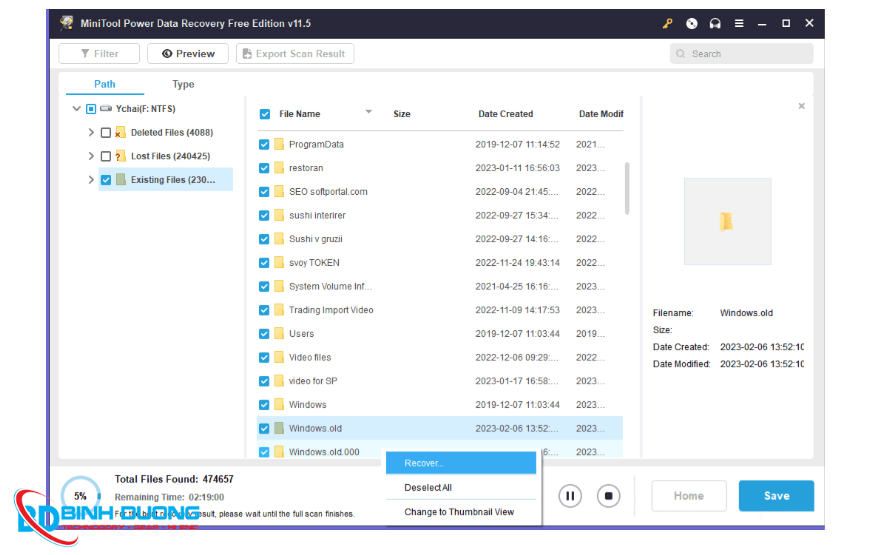
MiniTool Power Data Recovery – Giải pháp cân bằng chi phí và hiệu năng
Mô tả phần mềm
MiniTool Power Data Recovery là phần mềm khôi phục dữ liệu được nhiều người dùng tin tưởng nhờ khả năng hoạt động ổn định và chi phí hợp lý. Phần mềm này hỗ trợ phục hồi dữ liệu từ nhiều tình huống như mất phân vùng, xóa nhầm file hoặc lỗi hệ thống. MiniTool đặc biệt phù hợp với người dùng văn phòng nhờ giao diện dễ hiểu và thao tác nhanh.
Ưu điểm
- Có phiên bản miễn phí
- Khôi phục dữ liệu ổn định
- Dễ sử dụng
- Hỗ trợ nhiều định dạng
Nhược điểm
- Tốc độ quét chưa nhanh
- Giao diện chưa thực sự hiện đại
>> Download: MiniTool Power Data Recovery
Khi nào cần sử dụng phần mềm khôi phục dữ liệu?
Bạn nên sử dụng các phần mềm trên khi gặp các tình huống sau:
- Xóa nhầm file quan trọng
- Format ổ cứng, USB
- Máy tính bị lỗi không truy cập được dữ liệu
- Ổ cứng bị mất phân vùng hoặc lỗi RAW
Lưu ý quan trọng khi khôi phục dữ liệu
Để tăng khả năng phục hồi thành công, bạn cần lưu ý:
- Ngừng sử dụng thiết bị ngay khi mất dữ liệu
- Không ghi đè dữ liệu mới lên ổ cứng
- Tiến hành khôi phục càng sớm càng tốt
- Ưu tiên sử dụng bản trả phí nếu dữ liệu quan trọng
Kết luận
Việc lựa chọn đúng phần mềm sẽ giúp bạn tăng đáng kể khả năng lấy lại dữ liệu đã mất. Trong đó:
- Recuva phù hợp nhu cầu cơ bản
- EaseUS Data Recovery Wizard dễ dùng và hiệu quả cao
- Disk Drill và Wondershare Recoverit phù hợp xử lý chuyên sâu
Nếu bạn không thể tự khôi phục dữ liệu, hãy cân nhắc sử dụng dịch vụ cứu dữ liệu chuyên nghiệp để đảm bảo an toàn và tránh mất dữ liệu vĩnh viễn.


Nhận xét từ khách hàng
Chưa có đánh giá nào.