
Tải Dropbox về máy tính và cách sử dụng dropbox
Dropbox là công cụ lưu trữ tập tin trực tuyến miễn phí và rất quan trọng đối với những người thường xuyên làm việc online. Các tập tin trong thư mục này có thể truy cập thông qua website hay các ứng dụng điện thoại.
Dropbox được thành lập vào năm 2008 bởi Drew Houston và Arash Ferdowsi thuộc công ty Dropbox. Trụ sở chính ở San Francisco. ... Tuy nhiên không phải ai cũng biết cài đặt và sử dụng Dropbox.
Vì vậy bài viết này Bình Dương Computer sẽ chia sẽ cho các bạn thế hãy cùng tham khảo hướng dẫn sử dụng sau nhé!
Hướng dẫn đăng ký tài khoản Dropbox về máy.
Nếu như các dịch vụ lưu trữ trực tuyến hiện nay. Trước khi sử dụng bạn cần đăng ký thông tin và tạO tài khoản, thực hiện với 2 bước sau:
Bước 1: Đầu tiên bạn hãy truy cập vào dropbox.com.
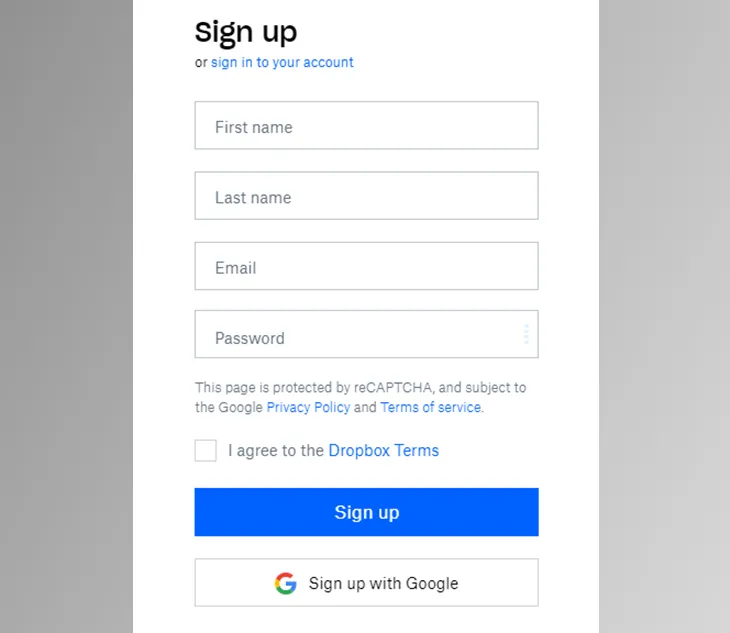
Bước 2: Sau đó bạn hãy ghi các thông tin đầy đủ vào khung bên phải để đăng ký tài khoản. Như hình bên dưới.
Hướng dẫn cách sử dụng Dropbox trên trình duyệt
Đầu tiên để sử dụng Dropbox phổ biến hiện nay vì với nhiều ưu điểm nhanh. Mà bạn không mất nhiều thời gian cài đặt rờm rà.
Tuy nhiên nó cũng có nhược điểm là bạn chỉ có thể sử dụng cách này trên trình duyệt của máy tính.
Bước 1: Đầu tiên để tải file, chia sẻ dữ liệu lên Dropbox bạn hãy truy cập vào đường dẫn này dropbox.com.
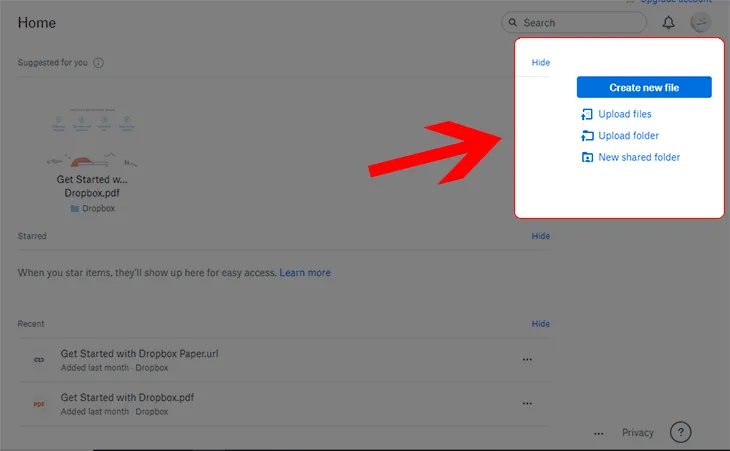
Bước 2: Sau đó bạn nhấn vào mục Upload files (tải 1 tập tin) hoặc Upload folder (tải nguyên 1 cây thư mục) bên phải để bắt đầu sử dụng. Như hình bên dưới.
Tải Dropbox về máy và sử dụng trên máy tính
Bạn hãy thực hiện tải và dùng trên máy tính với 3 bước đơn giản sau:
Bước 1: Đầu tiên bạn vào sử dụng Dropbox trên máy tính của bạn. Sau đó bạn hãy tải về và cài đặt phần mềm theo đường dẫn sau:
Bước 2: Sau đó bạn mở file vừa tải về và cài đặt.
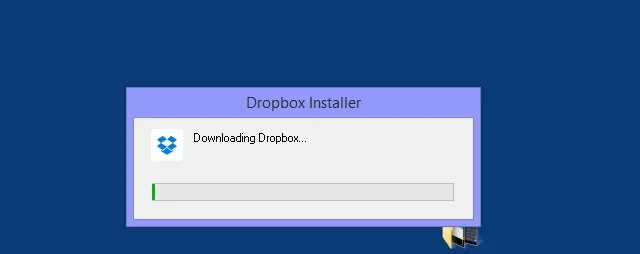
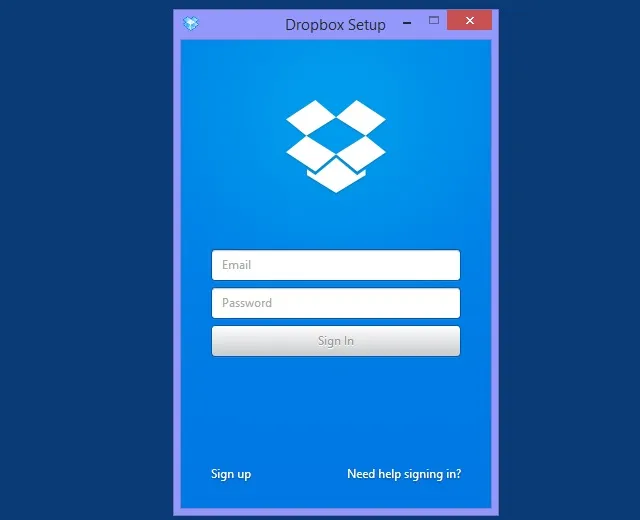
Bước 3: Cuối cùng khi bạn đã tải xong bạn sẽ nhìn thấy một hộp thoại. Sau đó bạn cần đăng nhập vào tài khoản mà bạn vừa đăng ký lúc nãy để có thể sử dụng.
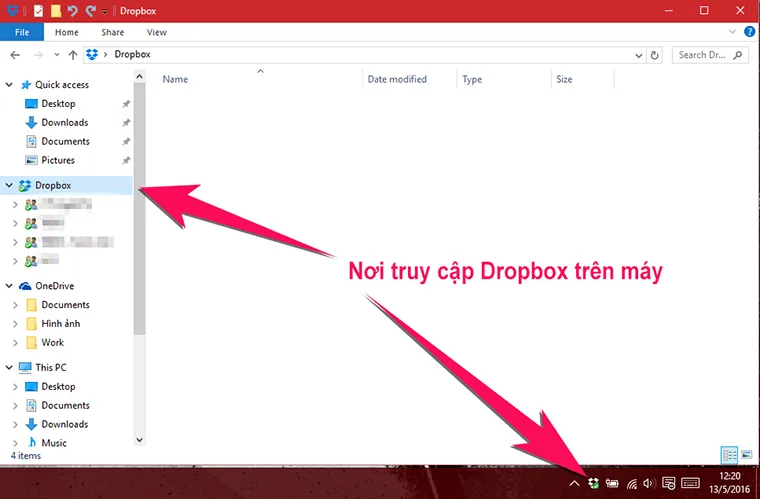
Bạn sẽ thấy Dropbox sẽ giống như 1 ổ đĩa trên máy tính. Nếu muốn tải hình ảnh hay tập tin lên thì bạn chỉ cần sao chép và dán chúng vào Dropbox.
Như hình bên dưới.
Nếu như bạn muốn chia sẽ bất kỳ tập tin nào với người khác trên Dropbox. Bạn có thể tham khảo hướng dẫn sau:
- Đầu tiên bạn Click chuột phải vào file mà bạn muốn chia sẻ và chọn Share Dropbox link rồi gửi nó cho bạn bè.
- Hoặc nếu bạn muốn chia sẻ nguyên thư mục thì bạn click chuột phải vào thư mục đó rồi chọn Share this folder > Sau đó giao diện trên website sẽ xuất hiện bảng để bạn nhập email của người bạn muốn chia sẻ.
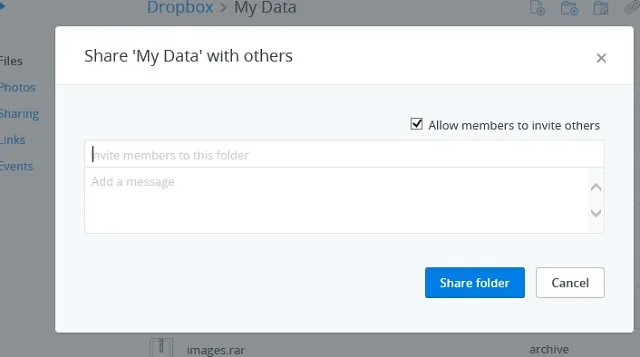
Với tính năng này sẽ có nhiều những ưu điểm với nhiều tính năng như chia sẻ thư mục và là khi bạn bỏ bất kỳ dữ liệu nào bên trong folder đó thì cả bạn và người bạn kia sẽ đều thấy chúng.
Bài viết này Bình Dương Computer đã chia sẽ cho bạn cách tải Dropbox về máy tính và cách sử dụng dropbox. Chúc bạn thành công!.


Nhận xét từ khách hàng
Chưa có đánh giá nào.