
Diagnosing your pc nghĩa là gì ?
"Diagnosing Your PC" là một thông báo xuất hiện khi Windows không thể khởi động và bắt đầu quá trình chẩn đoán để xác định và khắc phục các vấn đề có thể ngăn cản hệ điều hành khởi động. Thông báo này thường xuất hiện khi máy tính gặp phải sự cố phần mềm hoặc phần cứng nghiêm trọng.
Nguyên nhân báo lỗi diagnosing your pc trên window 10
- Phần mềm bị lỗi hoạc xung đột
- Lỗi hệ thống tập tin
- Lỗi phần cứng ( Ổ cứng bị hỏng, lỗi ram , hoạc card đồ họa )
- Thay đổi cấu hình hệ thống
- Mất điện hoạc tắt máy đột ngột
- Dữ liệu BCD bị hỏng (Corrupted BCD Data)
- Dung lượng hệ thống không đủ (Insufficient System Space)
Các cách sửa lỗi diagnosing your pc trên window 10
Cách 1: Khởi động ở Chế độ An toàn (Safe Mode) và giải phóng không gian
Bước 1: Bật nguồn máy tính
Bước 2: Nhấn phím F8 liên tục ngay khi bạn nhìn thấy màn hình ban đầu. Thao tác này sẽ mở Advanced Boot Options menu.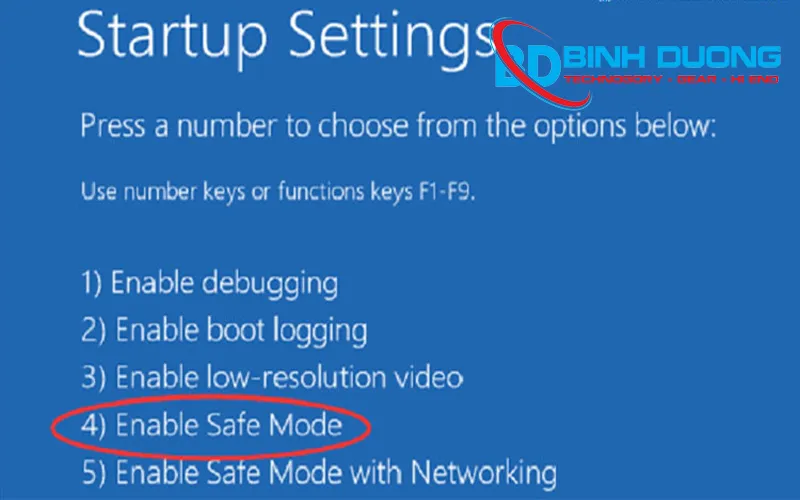
Bước 3 : Nhấn phím tương ứng (F4) để khởi động ở chế độ An toàn (Enable Safe Mode).
Bước 4: Đợi cho đến khi trình tự khởi động tiếp theo hoàn tất. Sau khi máy tính được khởi động lại, nhấn vào biểu tượng Windows ở góc trái màn hình và gõ Clean, chọn tiện ích Disk Cleanup.
Bước 5: Khi hộp thoại Disk Cleanup xuất hiện, hãy bắt đầu bằng cách chọn ổ mà bạn muốn dọn dẹp. Trong trường hợp này, chúng tôi sẽ giải phóng dung lượng khỏi ổ Hệ điều hành (ổ C:).
Bước 6 : Chọn Clean up System files để giải phóng không gian hệ thống không cần thiết .
Bước 7 : Khởi đông lại máy chạy bình thường
Cách 2: Sử Dụng Startup Repair giúp sửa chữa các vấn đề khởi động
Startup Repair là một công cụ của Windows giúp sửa chữa các vấn đề khởi động.
Bước 1: Khởi động từ đĩa cài đặt Windows hoặc USB bootable.
Bước 2: Chọn ngôn ngữ, thời gian, và phương thức nhập liệu, sau đó nhấp vào Next.
Bước 3: Chọn Repair your computer.
Bước 4: Chọn Troubleshoot => Advanced options =>Startup Repair.
Cách 3: Sử dụng tiện ích Khôi phục hệ thống (System Restore)
Bước 1: Vào Windows ở góc trái màn hình và gõ cmd, nhấn Ctrl + Shift + Enter để mở Command Prompt với quyền admin, chọn Yes để cấp các đặc quyền quản trị.
Bước 2: Nhập lệnh rstrui.exe và nhấn Enter để bắt đầu quét trình kiểm tra tệp hệ thống.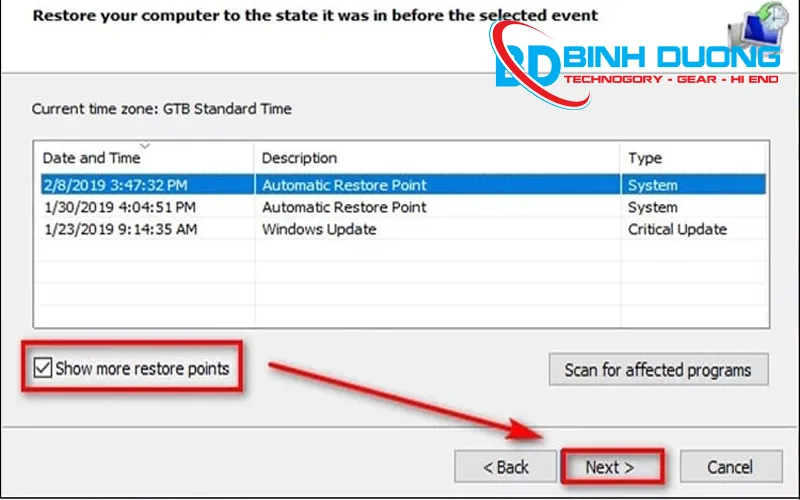
Bước 3: Ở hộp thoại System Restore, chọn Next.
Bước 4: Chọn Show more restore points. Click chọn các quá trình diễn ra trước khi máy bạn gặp sự cố Diagnosing Your PC. Sau đó bạn chọn Next.
Bước 5: Sau khi hoàn tất quá trình, tiện ích đã sẵn sàng hoạt động, chọn Finish. Khởi động lại và máy tính của bạn sẽ được khôi phục như cũ.
Cách 4: Tắt tính năng tự động sửa chữa (Automatic Repair)
Bước 1: Bật nguồn máy tính của bạn và sau đó bắt đầu nhấn phím F8 liên tục ngay khi bạn nhìn thấy màn hình ban đầu, cho đến khi hiện hộp Advanced Boot Options menu.
Bước 2: Sử dụng con trỏ chuột hoặc nhấn phím tương ứng (F5) để khởi động ở chế độ Khởi động an toàn với Internet (Enable Safe Mode with networking).
Bước 3: Đợi cho đến khi trình tự khởi động tiếp theo hoàn tất. Nhấn Ctrl + Shift + Enter để mở Command Prompt với quyền admin, chọn Yes để cấp các đặc quyền quản trị.
Cách 5: Cài Đặt Lại Windows
Nếu tất cả các phương pháp trên không thành công, bạn có thể cần cài đặt lại Windows.
Bước 1: Khởi động từ đĩa cài đặt Windows hoặc USB bootable.
Bước 2: Chọn ngôn ngữ, thời gian, và phương thức nhập liệu, sau đó nhấp vào Next.
Bước 3: Chọn Install now và làm theo hướng dẫn để cài đặt lại Windows.
Xem thêm: Cài đặt window giá rẻ tại dĩ an bình dương
Lưu Ý
- Trước khi thực hiện bất kỳ bước nào, hãy sao lưu dữ liệu quan trọng của bạn nếu có thể.
- Đảm bảo rằng bạn có đủ nguồn điện liên tục trong quá trình sửa chữa để tránh mất dữ liệu.
Hy vọng bài viết này sẽ giúp bạn khắc phục sửa lỗi diagnosing your pc trên window 10 một cách hiệu quả. Nếu vấn đề vẫn tiếp diễn, có thể cần liên hệ với Bình Dương Computer, chuyên gia kỹ thuật hỗ trợ bạn xử lý.


Nhận xét từ khách hàng
Chưa có đánh giá nào.