

Một số thông tin về Parallel Desktop - Phần mềm giả lập Windows
- Tương thích: macOS 12.0 trở lên
- Dung lượng: ~ 291MB
- Loại ứng dụng: Công cụ - Trả phí
- Ngôn ngữ: 13 ngôn ngữ
- Đơn vị phát hành: Parallels International GmbH

Những tính năng nổi bật của phần mềm Parallel Desktop
Parallels Desktop là một trong những phần mềm giả lập Windows trên macOS được đánh giá cao nhờ những tính năng nổi bật sau:
Tích hợp liền Mạch, đơn giản: Sử dụng song song 2 hệ điều hành Windows và macOS cùng lúc vô cùng tiện lợi. Các dữ liệu được đồng bộ, trên cả hai hệ điều hành giúp sử dụng liền mạch, không gặp bất cứ trục trặc nào.
Hiệu suất mạnh mẽ, xử lý tác vụ nhanh: Parallel cho phép chạy tất cả ứng dụng trên Windows một cách dễ dàng từ chơi game, đồ họa,...
Hỗ trợ đồng bộ dữ liệu nhanh, đơn giản: Tất cả dữ liệu trên Macbook sẽ được tự động đồng bộ lên phần mềm Parallel Desktop để bạn có thể dễ dàng sử dụng.
Hỗ trợ nhiều phiên bản Mac, dung lượng nhẹ: Nhờ dung lượng nhẹ, độ tương thích cao, Parallel Desktop Mac M1, M2 đều có thể sử dụng mà không cần lo lắng.
Giao diện đơn giản, dễ dàng thiết lập: Giao diện phần mềm tương tự như hệ điều hành Windows giúp bạn dễ dàng sử dụng và thiết lập phù hợp với nhu cầu.
Hướng dẫn tải và cài đặt phần mềm lên Macbook
Bước 1: Tải ứng dụng trên App Store nhập từ khóa để tìm kiếm hoặc truy cập vào đường link để tải.
Bước 2: Để cài Parallel Desktop Free nhấn chọn install.
Bước 3: Ấn tiếp Enable > chọn Install Windows.
Bước 4: Đợi trong vài phút cho Windows tải và cài đặt lên ứng dụng.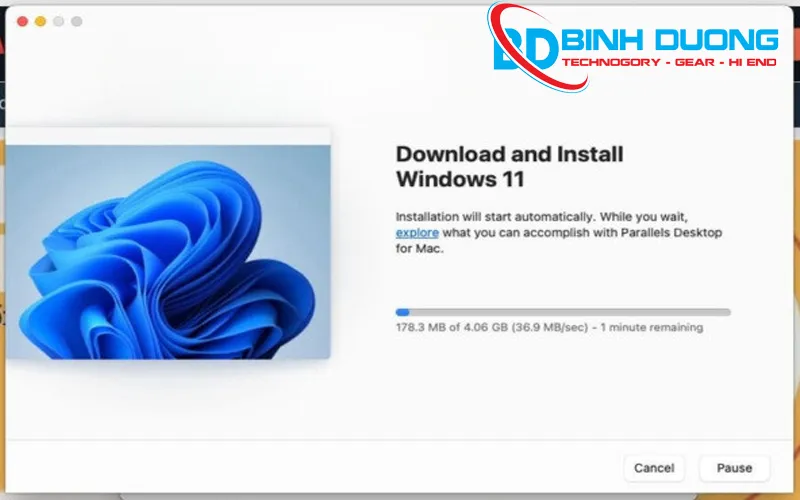
Bước 5 : Sau đó máy sẽ hiện bảng đăng ký như hình
Bước 6 : Sau khi đăng nhập, điền key Parallels mua từ trang chủ www. Parallels.com. Hoặc nếu chỉ muốn trải nghiệm, bạn có thể sử dụng bản Parallel Desktop Free trong 14 ngày.
Bước 7: Sau khi đền xong, phần mềm sẽ hiện thông báo thành công như ảnh.
Giả lập Windows trên Macbook bằng Parallels
Để bắt đầu sử dụng phần mềm , bạn cần thiết lập các tính năng cho máy ảo , chi tiết ở dưới đây :
Bước 1: Mở Parallel trên Macbook rồi chọn "Install Windows or another OS from a DVD or image file".
Bước 2: Ở đây, chọn nguồn cài đặt Windows ổ đĩa DVD hoặc tập tin ISO Windows đã tải xuống. Để tiếp tục thiết lập, nhấn Continue.
Bước 3: Nhấp bỏ tick Enter Windows license key > Continue > Chọn Select Windows Edition > Continue.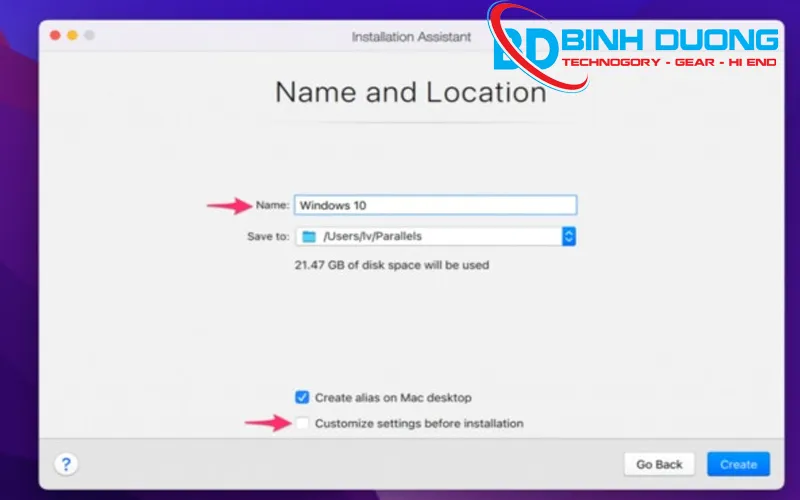
Bước 4: Thiết lập các thông tin máy ảo .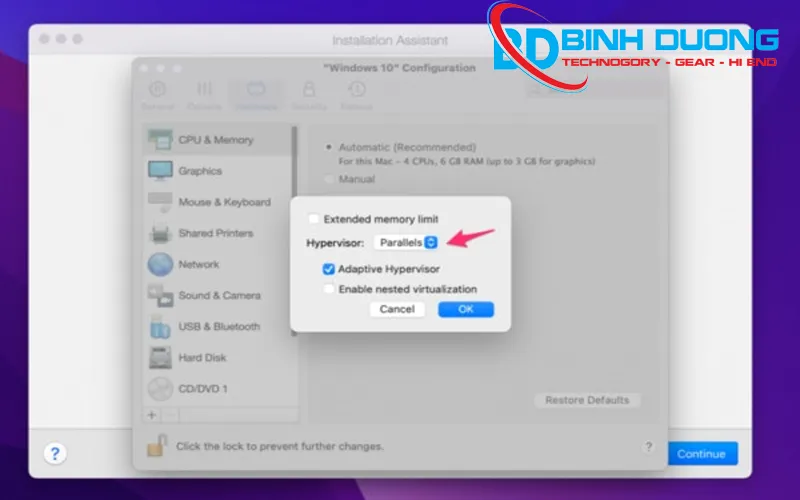
Bước 5: Sau khi thiết lập hoàn tất, máy khởi động lại mở Parallel Desktop for Mac và cấp quyền cho ứng dụng truy cập vào camera & mic trên thiết bị.
Hướng dẫn sử dụng phần mềm Parallel Desktop
Bước 1: Nhấp đúp chuột vào biểu tượng máy ảo Windows để khởi động ứng dụng Parallel.
Bước 2: Bắt đầu trải nghiệm các tính năng Windows ngay trên Macbook như:
Mở các trình duyệt web, ứng dụng hoặc tài liệu,...
Phần mềm giả lập Windows trên MacBook Parallels Desktop là là phần mềm rất hữu ích trên máy tính MacBook. Với những tính năng vượt trội và sự tiện dụng, Parallels Desktop xứng đáng là lựa chọn hàng đầu cho người dùng MacBook muốn tận hưởng sự tiện lợi và hiệu suất cao từ cả hai thế giới công nghệ. Chúc bạn có trải nghiệm tốt với phần mềm này nhé !


Bình Luận - Liên hệ
Bình Luận - Liên hệ
Vui lòng Nhập thông tin!