
Nguyên Nhân khiến màn hình Laptop bị vàng
Màn hình laptop bị vàng có thể do nhiều nguyên nhân khác nhau, bao gồm:
- Cài đặt màu sắc trên hệ điều hành hoặc trong phần mềm đồ họa có thể không chính xác, dẫn đến việc màn hình hiển thị tông màu vàng.
- Driver đồ họa cũ, bị lỗi hoặc không tương thích với hệ điều hành mới có thể gây ra hiện tượng hiển thị màu sắc không chính xác, bao gồm cả hiện tượng màn hình bị vàng.
- Các chế độ này giảm ánh sáng xanh để bảo vệ mắt nhưng cũng có thể khiến màn hình chuyển sang màu vàng nếu được kích hoạt.
- Lỗi phần cứng như tấm nền màn hình bị hỏng có thể gây ra hiện tượng màu sắc hiển thị không đúng, bao gồm màu vàng.
- Cáp kết nối giữa màn hình và bo mạch chủ bị lỗi hoặc không được gắn chặt có thể gây ra lỗi hiển thị màu sắc.
- Nhiệt độ màu của màn hình có thể bị thay đổi do cài đặt phần mềm hoặc tùy chỉnh thủ công, khiến màn hình có tông màu ấm hơn (vàng).
- Các màn hình Laptop cũ có thể bị mòn theo thời gian sử dụng, dẫn đến hiện tượng ám vàng. Khi màn hình bị lão hóa, màu sắc có thể bị biến đổi, gây ảnh hưởng đến chất lượng hiển thị.

Cách khắc phục màn hình laptop bị úa vàng trên Windows 7, 10, Và 11
Để cải thiện tình trạng này nhanh chóng và hiệu quả, hãy thử áp dụng cấc cách dưới đây :
Vệ sinh sạch sẽ màn hình Laptop
Nếu màn hình laptop của bạn bị ố vàng , cách đơn giản nhất đó là bạn cần làm sạch màn hình . Nó không chỉ giúp cải thiện độ sáng mà còn loại bỏ các tạp chất có thể gây ra hiện tượng ám vàng. Bạn nên vệ sinh màn hình bằng khăn mềm và dung dịch làm sạch chuyên dụng để đảm bảo rằng bụi bẩn và vết bẩn được loại bỏ hoàn toàn.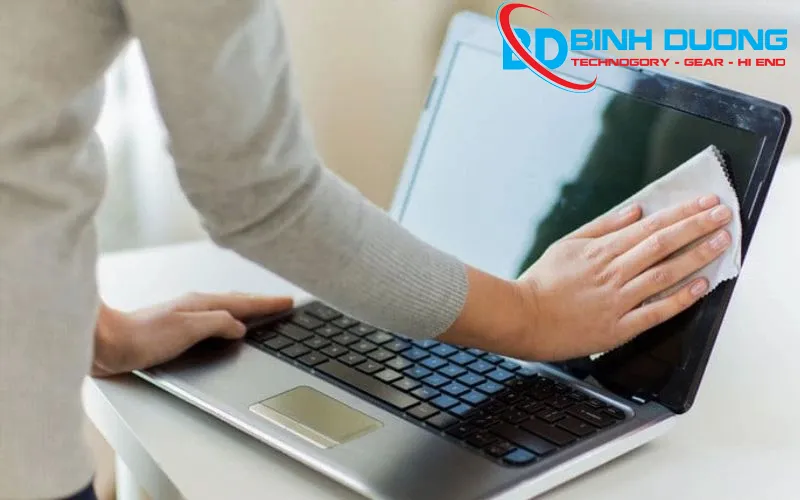
Tắt chế độ Night Light/ Night Shift
Để khôi phục màn hình về màu sắc bình thường, bạn cần tắt chế độ Night Light theo các bước sau:
Bước 1: Trước tiên, nhấn tổ hợp phím Windows + I để mở mục Cài đặt trên Laptop. Sau đó trong mục "System", tìm và chọn mục "Display".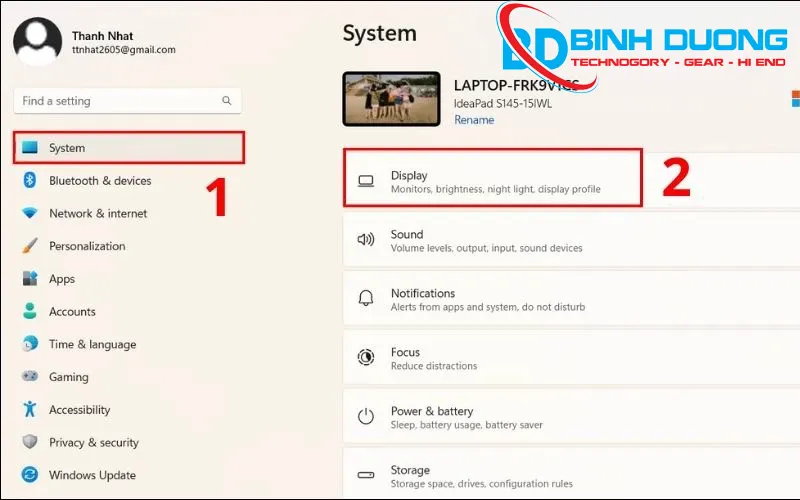
Bước 2: Tại phần "Night Light", chuyển trạng thái sang "Off" để tắt chế độ ánh sáng đêm.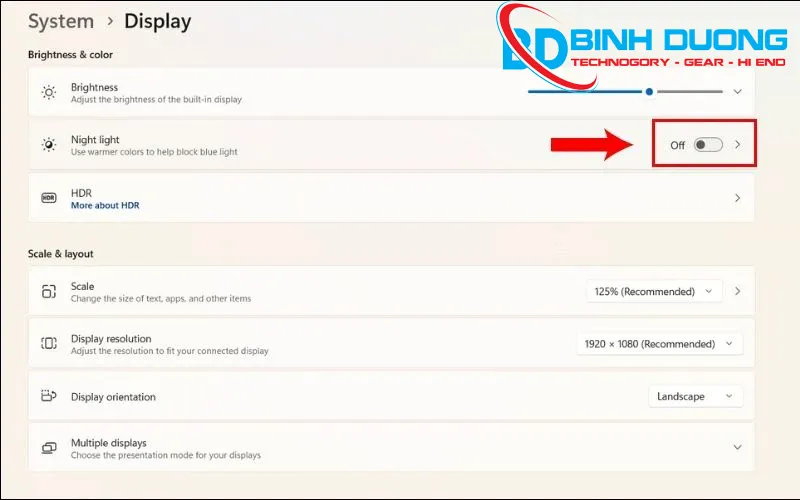
Sử dụng công cụ Troubleshooting
Bước 1: Đầu tiên, bạn nhấn tổ hợp phím Windows + I hoặc gõ từ Settings trên thanh Taskbar để mở mục Settings. Sau đó, bạn click chọn mục Update & Security trong danh sách.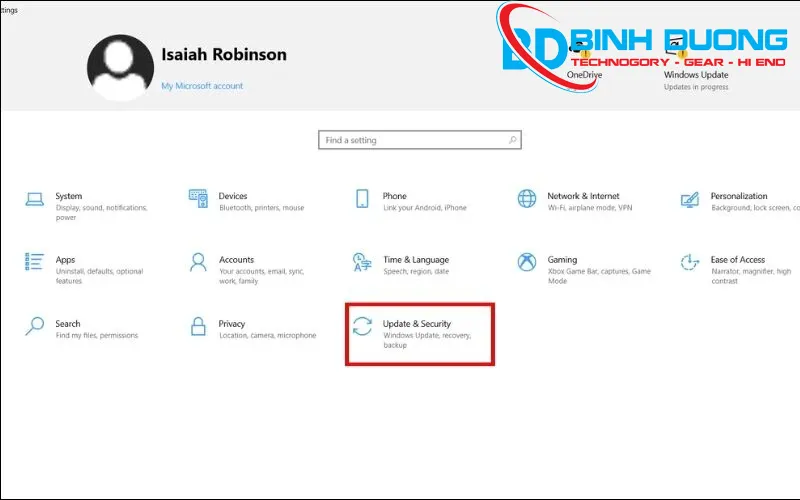
Bước 2: Tại đây, bạn chọn Troubleshoot và tiếp tục chọn Network Adapter. Kế đến bạn nhấn Run the troubleshoot.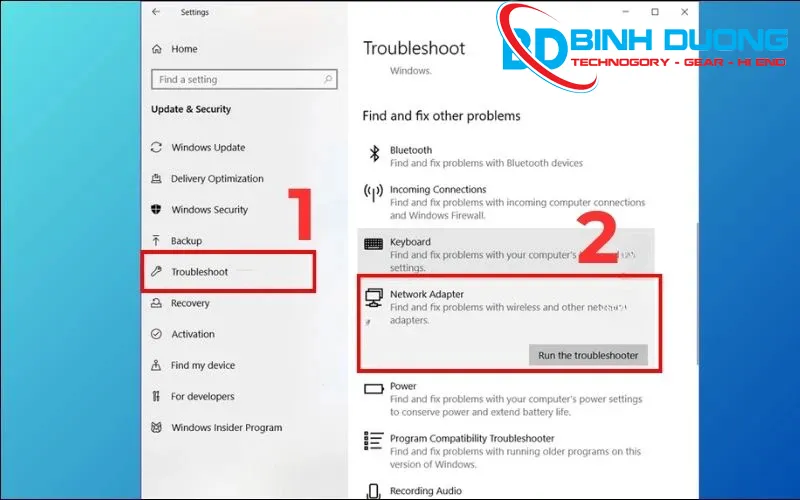
Chỉnh màu trong Control Panel xóa vàng trên laptop
Bước 1: Trên thanh Taskbar, bạn nhập tìm kiếm Color Management.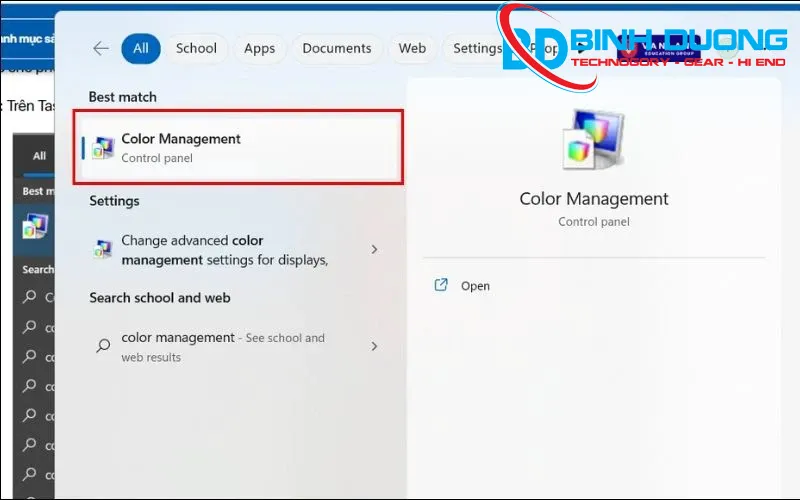
Bước 2: Sau khi hộp thoại mở ra, bạn tiếp tục nhấn dấu tích vào ô Use my settings for this device. Sau đó bạn chọn Profile associated with this device và nhấn vào Remove.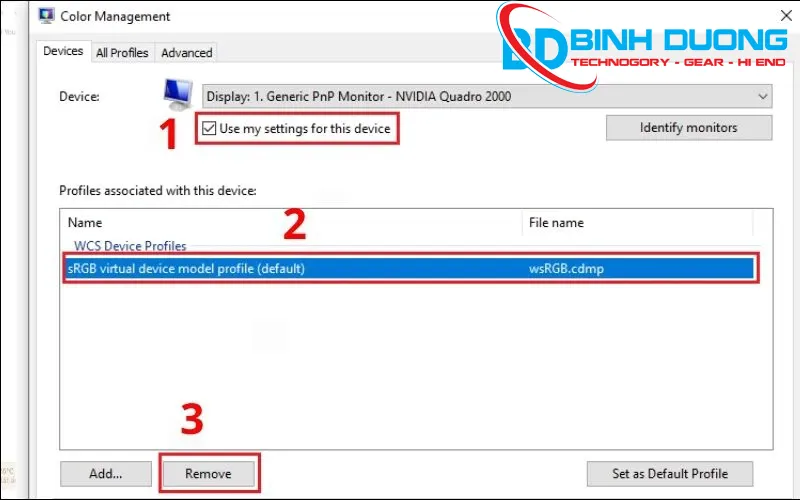
Bước 3: Tại hộp thoại thông báo, bạn lần lượt chọn Continue, rồi chọn Close để hoàn tất chỉnh sửa.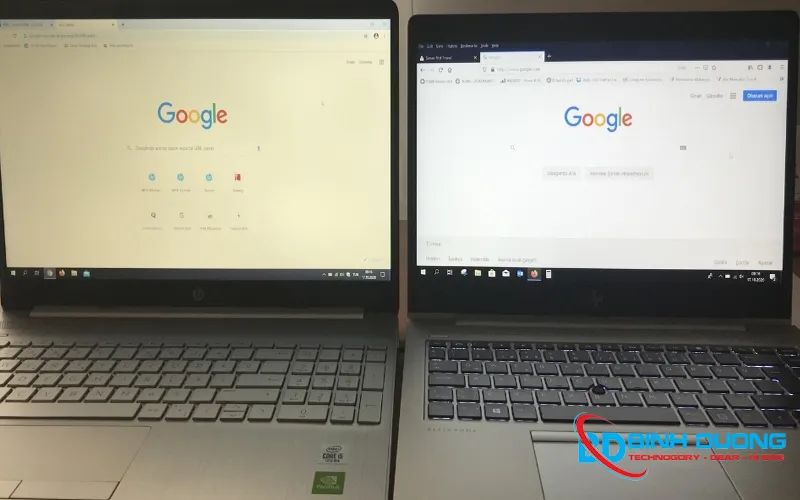
Cập nhật Driver
Cập nhật driver để sửa lỗi ố vàng trên laptop, hãy làm theo những bước dưới đây:
Bước 1: Đầu tiên, bạn nhấn chuột phải vào biểu tượng Windows. Bạn chọn Device Manager.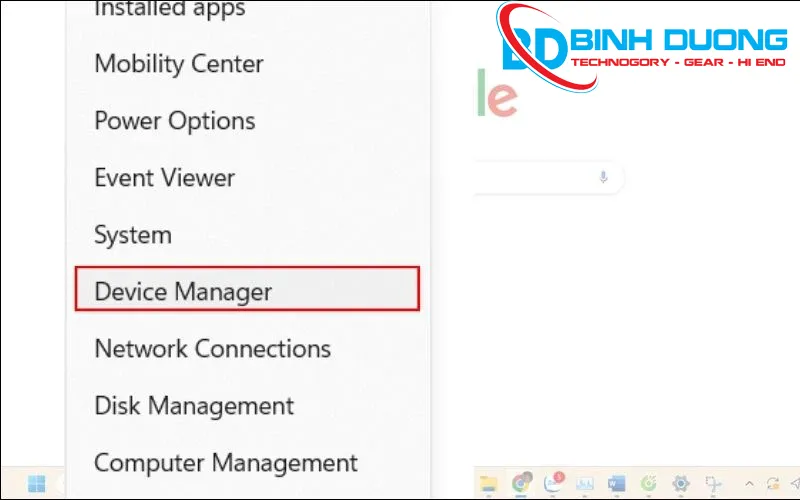
Bước 2: Tiếp tục, nhấp chuột phải vào mũi tên ở cạnh Display adapters để mở rộng.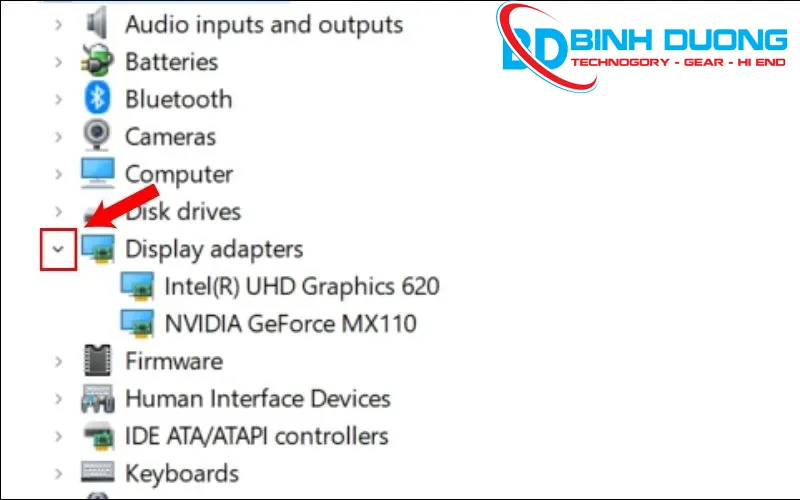
Bước 3 : Nhấn chuột phải vào tên card màn hình mà laptop bạn sử dụng. Tiếp tục chọn Update driver.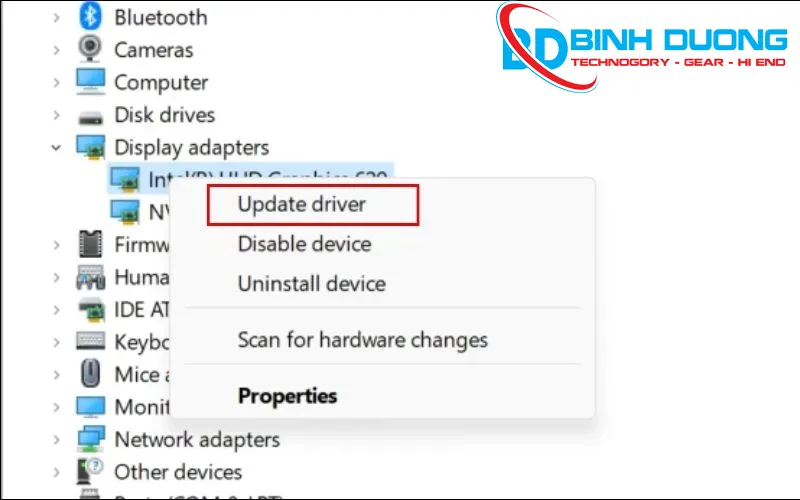
Bước 4 : Sau đó, bạn chọn tiếp Search automatically for updated driver software.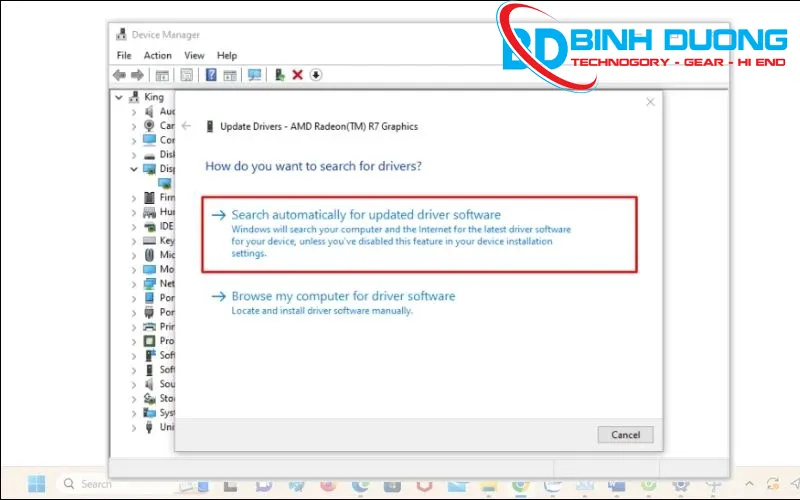
Bước 5 : Nếu có phiên bản mới của driver, hệ thống sẽ cập nhật cho bạn.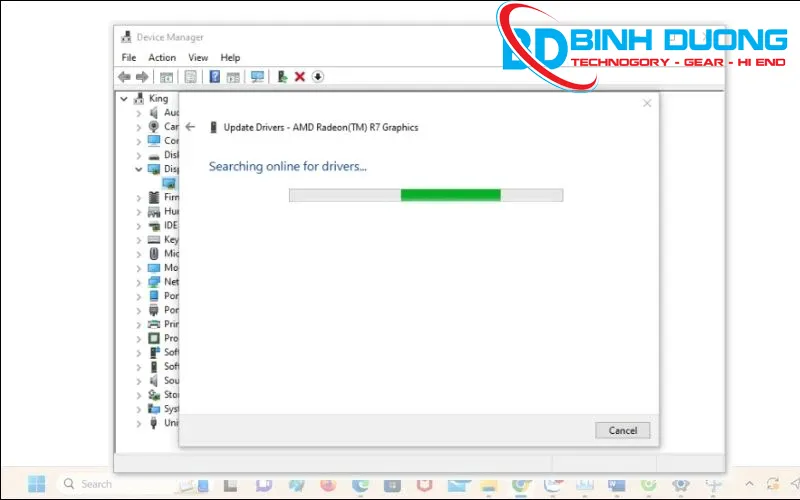
Màn hình laptop có nên thay màn hình mới không ?
Màn hình bị ố vàng ở mức độ nhẹ và bạn có thể vẫn sử dụng bình thường. Nếu áp dụng các cách trên vẫn k thể khắc phục tình trạng ố vàng , vây bạn nên thay mainf laptop mới để có thể sử dụng thuận tiện hơn, giúp ích cho bạn trong quá trình làm việc và giải trí cá nhân.
Xem thêm :Thay màn hình laptop uy tín Bình Dương
Tóm lại , Màn hình bị ố vàng gây ảnh hưởng lớn đến quá trình sử dụng laptop , nếu người dùng không may gặp phải tình trạng này, hãy tham khảo các cách trên mà Bình Dương Computer chia sẻ để giúp bạn giải quyết vấn đề một cách dễ dàng nhé ! Chúc các bạn thực hiện fix lối thành công , hãy để lại bình luận phía dưới nếu cần chúng tôi giúp đỡ !


Nhận xét từ khách hàng
Chưa có đánh giá nào.