

Lỗi Windows cannot connect to the printer là lỗi gì?
Trong quá trình sử dụng máy in được kết nối với máy tính windows thì bạn có thể sẽ nhận được các thông báo với nội dung Windows cannot connect to the printer kèm theo các đoạn mã lỗi cụ thể như 0x0000011b,0x0000007e, 0x0000007a hoặc 0x00000002
Ý nghĩa thông báo lỗi này cho biết rằng Windows gặp vấn đề trong việc thiết lập một kết nối ổn định với máy in. Lỗi này có thể do nhiều nguyên nhân khác nhau, từ vấn đề kết nối mạng, cấu hình máy in đến lỗi phần mềm hoặc phần cứng.
Nguyên nhân gây ra lỗi Windows cannot connect to the printer?
Lỗi "Windows Cannot Connect to the Printer" có thể xuất phát từ nhiều nguyên nhân khác nhau. Dưới đây là các nguyên nhân phổ biến dẫn đến lỗi này:
- Máy in không được bật hoặc không được chia sẻ đúng cách trên mạng.
- Phần mềm bảo mật (firewall) chặn kết nối đến máy in
- Driver máy in bị lỗi hoặc không tương thích với phiên bản Windows.
- Cấu hình mạng không chính xác, chẳng hạn như địa chỉ IP máy in không đúng.
- Vấn đề về quyền truy cập máy in hoặc mạng.
Cách khắc phục lỗi windows cannot connect to the printer
Cách 1: Kiểm tra kết nối giữa máy tính và máy in
Kiểm tra dây mạng hoặc kết nối Wi-Fi: Đảm bảo rằng máy in và máy tính đều được kết nối vào cùng một mạng. Nếu máy in sử dụng kết nối Wi-Fi, hãy đảm bảo rằng kết nối này ổn định.
Kiểm tra nguồn điện: Đảm bảo rằng máy in đã được bật nguồn và không có lỗi gì hiển thị trên màn hình máy in (nếu có).
Cách 2 :Khởi động lại Printer Spooler
Bước 1: Nhấn tổ hợp phím Windows + R > gõ services.msc và nhấn Enter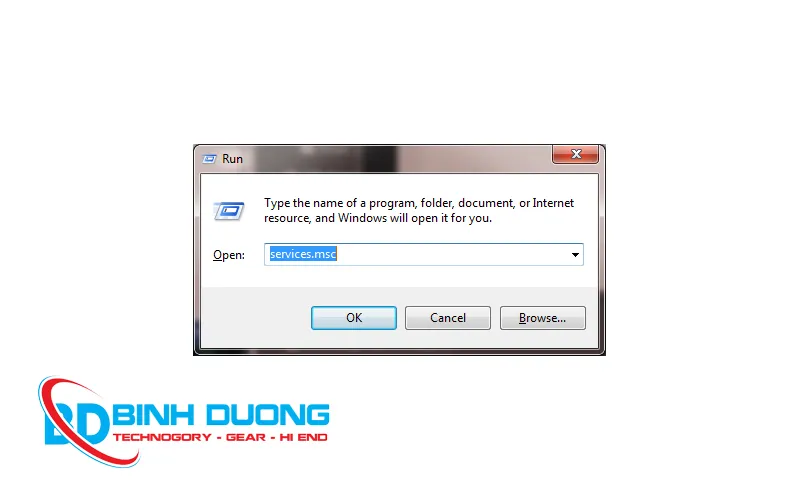
Bước 2: Tìm chọn đến mục Print Spooler rồi nhấn đúp chuột vào icon mục được chọn.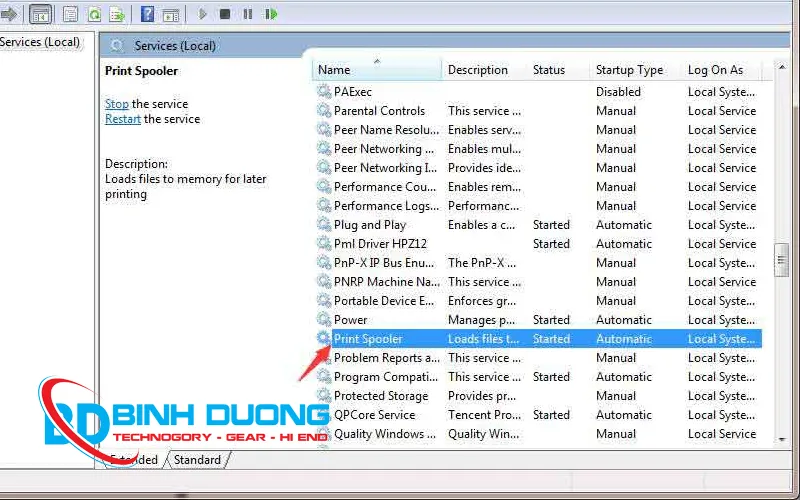
Bước 2: Tìm và nhấn đúp vào mục Print Spooler > Trong cửa sổ mới, tại mục Service status > Nhấn Stop.
Bước 3: Nhấn Start để khởi động lại dịch vụ > Nhấn OK.
Cách 3: Cài lại driver máy in
Bước 1: Nhấn tổ hợp phím Windows + R để mở hộp thoại Run. Sau đó gõ lệnh printmanagement.msc 
Bước 2: Chọn vào mục All Drivers tìm chọn driver máy in đang được cài ở máy bạn, chuột phải chọn Delete. Nếu có nhiều hơn 1 driver xuất hiện thì bạn xóa hết đi.
Bước 3:Lên trang chủ của nhà sản xuất máy in để tìm driver chuẩn cho model bạn đang sử dụng
Cách 4: Dùng công cụ Troubleshooter printer
Bước 1: Khởi chạy Control Panel > Click chọn Devices and Printers._result.webp)
Bước 2: Nhấp chuột phải vào máy in có sự cố và chọn Troubleshoot.
Bước 3: Hệ thống máy tính sẽ tiến hành kiểm tra lỗi và đề xuất các giải pháp. Từ đó tìm ra giải pháp khác phục
Cách 5: Sao chép tệp mscms.dll vào đúng thư mục.
Bước 1: Truy cập vào thư mục C:\Windows\System32 và tìm tệp mscms.dll. Sau đó, sao chép tệp này.
Bước 2: Đến các thư mục sau :
C:windows\system32\spool\drivers\x64\3 (cho hệ điều hành 64-bit)
C:windows\system32\spool\drivers\w32x86\3 (cho hệ điều hành 32-bit)
Bước 3: Dán tập tin đã copy vào thư mục trên. Sau đó khởi động lại máy tính.
Khắc phục lỗi "Windows cannot connect to the printer" đòi hỏi bạn phải kiểm tra nhiều yếu tố khác nhau, từ kết nối vật lý đến cấu hình mạng và driver. Bằng cách làm theo các bước trên, bạn có thể xác định và khắc phục nguyên nhân gây ra lỗi một cách hiệu quả. Trường hợp không may đã thử tất cả các cách được gợi ý phía trên nhưng sự cố vấn còn, bạn có thể liên hệ với nhà sản xuất máy in hoặc trung tâm bảo hành để được hỗ trợ. Chúc các bạn thực hiện sửa lỗi thành công !


Bình Luận - Liên hệ
Bình Luận - Liên hệ
Vui lòng Nhập thông tin!