

Lý do có nên tắt ứng dụng chạy ngầm không
Tiết kiệm pin : Các ứng dụng chạy ngầm tiêu tốn năng lượng, do đó tắt chúng có thể giúp kéo dài thời gian sử dụng pin, đặc biệt là trên các thiết bị di động như laptop hoặc máy tính bảng.
Tăng hiệu suất hệ thống : Ứng dụng chạy ngầm sử dụng CPU, RAM và tài nguyên khác, làm giảm hiệu suất tổng thể của hệ thống. Tắt chúng sẽ giải phóng tài nguyên, giúp máy tính hoạt động nhanh hơn và mượt mà hơn.
Giảm nhiệt độ và tiếng ồn : Khi các ứng dụng chạy ngầm sử dụng nhiều tài nguyên, quạt tản nhiệt sẽ hoạt động mạnh hơn để làm mát, dẫn đến tiếng ồn và nhiệt độ cao hơn.
Bảo mật : Một số ứng dụng chạy ngầm có thể thu thập dữ liệu hoặc có thể trở thành mục tiêu cho các cuộc tấn công mạng.
Tiết kiệm băng thông mạng: Một số ứng dụng chạy ngầm có thể liên tục kết nối internet để cập nhật dữ liệu hoặc đồng bộ hóa, tiêu tốn băng thông mạng.
Giảm xung đột phần mềm: Nhiều ứng dụng chạy ngầm có thể gây xung đột với nhau hoặc với các ứng dụng khác bạn đang sử dụng. 
Cách tắt ứng dụng chạy ngầm Win 10, 11
Cách 1 : Sử dụng Cài đặt quyền riêng tư
Bước 1. Nhấp chuột phải vào biểu tượng Windows > chọn Settings.
Bước 2. Chọn Privacy > Chọn Background App.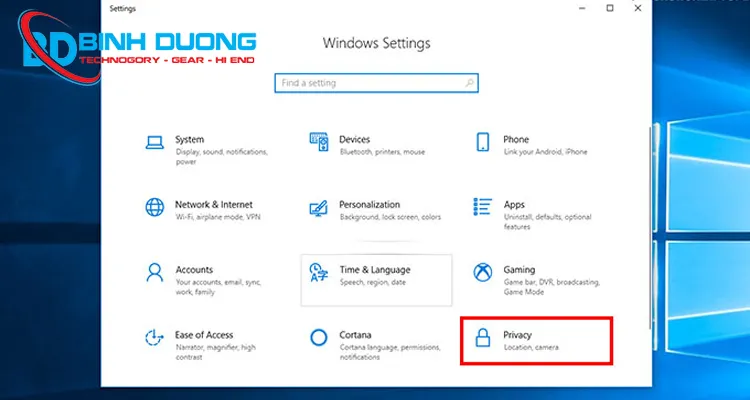
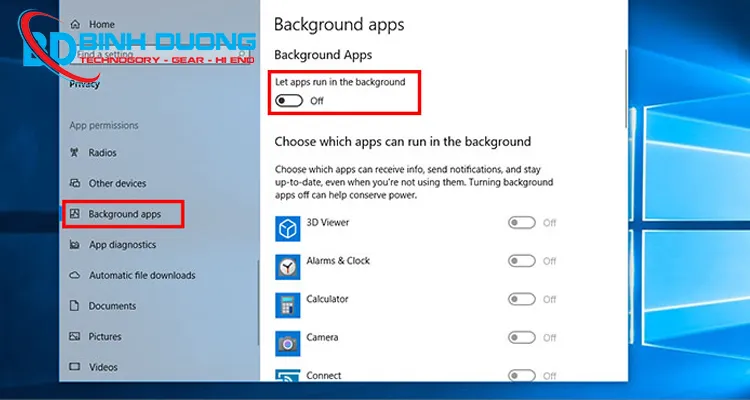
Bước 3. Tại đây bạn tùy chỉnh cài đặt tắt ứng dụng chạy ngầm Win 10 như sau:
- Tắt tất cả các ứng dụng chạy ngầm: tắt công tắc tại mục Let apps run in the Background
- Tắt một số ứng dụng chạy ngầm: bấm tắt một số ứng dụng bạn ít sử dụng.
Cách 2: Tắt ứng dụng chạy ngầm Win 10 bằng Cài đặt hệ thống
Để tắt ứng dụng chạy ngầm trên Windows 10 thông qua Cài đặt hệ thống (Settings), bạn có thể làm theo các bước sau:
Bước 1. Nhấp chuột phải vào biểu tượng Windows > chọn Settings > Chọn System.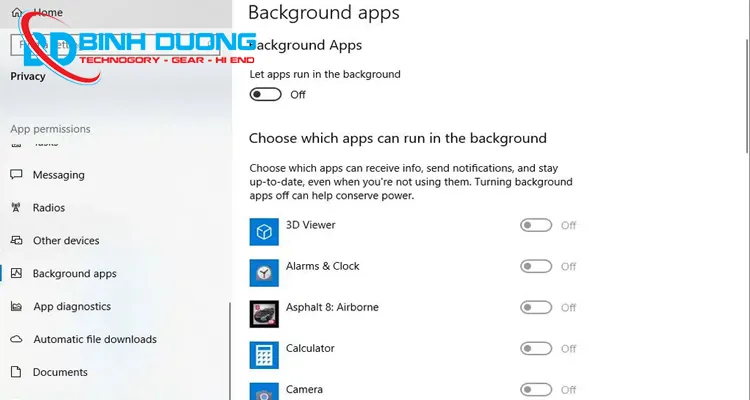
Bước 2: Trong cửa sổ Settings, chọn mục "Privacy".
Bước 3: Cuộn xuống trong danh sách bên trái và chọn "Background apps".
Bước 4: Ở phần "Background apps", bạn có thể tắt các ứng dụng không cần thiết bằng cách:
- Tắt tất cả các ứng dụng chạy ngầm bằng cách chuyển công tắc "Let apps run in the background" sang "Off".
- Hoặc tắt từng ứng dụng cụ thể bằng cách chuyển công tắc của từng ứng dụng bạn không muốn chạy ngầm sang "Off".
Hướng dẫn tắt ứng dụng chạy ngầm trên laptop Windows là một trong những cách giúp Laptop hoạt động ổn định hơn, giúp nâng cao hiệu suất làm việc và tránh làm ảnh hưởng đến nhu cầu chơi game giải trí. Nếu có bạn đang tìm cách tắt ứng dụng chạy ngầm Win 10 đơn giản hãy áp dụng ngay những thủ thuật trên nhé !


Bình Luận - Liên hệ
Bình Luận - Liên hệ
Vui lòng Nhập thông tin!