
Phần mềm Auto Click là gì ?
Auto Click là phương pháp mô phỏng tự động thao tác nhấp chuột trên máy tính. Hành động nhấp chuột này sẽ được lặp đi lặp lại nhằm tiết kiệm thời gian và công sức nhấp chuột cho người dùng. Đặc biệt , Auto Click không chỉ dừng lại ở việc nhấp vào một vị trí trên màn hình , ứng dụng này còn tích hợp nhiều tính năng hữu ích khác bao gồm:

Nhấp chuột trái phải:
Auto Click cho phép người dùng lựa chọn nhấp chuột trái hoặc phải, tùy chỉnh số lần và thứ tự click theo ý muốn. Hệ thống sẽ tự động mô phỏng và thực hiện các click này.
Loại nhấp chuột:
Người dùng có thể chọn giữa click đơn và click đúp, lặp lại trong khoảng thời gian nhất định. Điều này giúp tiết kiệm thời gian và công sức khi phải canh bấm chuột.
Ứng dụng của phần mềm
Auto Click hiện nay được sử dụng cho các mục đích khác nhau. Bạn có thể dùng công cụ này để chơi game, tự động hóa công việc văn phòng,… Đặc biệt, nhờ Auto Click, việc săn sale Shopee, Lazada,… trở nên thuận lợi hơn rất nhiều.
Hướng dẫn sử dụng phần mềm Auto Click không chiếm chuột chi tiết nhất trên Windows và MacOS
Cách tải và sử dụng trên Windows
Bước 1: Tải và cài đặt Super Auto Click
Truy cập trang web chính thức và tải phần mềm Super Auto Click, sau đó chạy file cài đặt đã tải về.
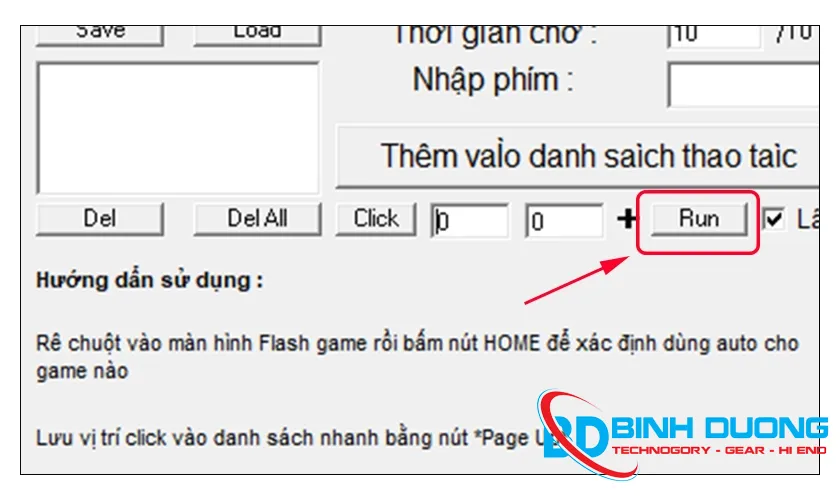
Bước 2: Lựa chọn cửa sổ và cấu hình Auto Click
- Chọn cửa sổ mà bạn muốn thực hiện Auto Click không chiếm chuột.
- Nhấn nút Home trên bàn phím để mở cửa sổ cấu hình.
- Rê chuột đến nút bạn muốn Auto Click không chiếm chuột và bấm nút Page Up hoặc Pg Up trên bàn phím.
- Lựa chọn các hành động nhấp chuột bằng cách bấm nhiều lần nút Page Up hoặc Pg Up.

Bước 3: Bắt đầu và tắt Auto Click
- Nhấn nút End hoặc nút Run trên phần mềm để bắt đầu Auto Click không chiếm chuột.
- Để tắt Auto Click, bấm lại nút Page Up hoặc nút Run trên phần mềm.
Cách tải và sử dụng trên MacOS
Bước 1: Truy cập trang web chính thức và tải phần mềm Super Auto Click, sau đó nhấp chuột vào Download > Nhấp vào mục mũi tên đi xuống góc trên bên phải màn hình, nhìn thấy tệp vừa tải xuống > Nhấp Clear.
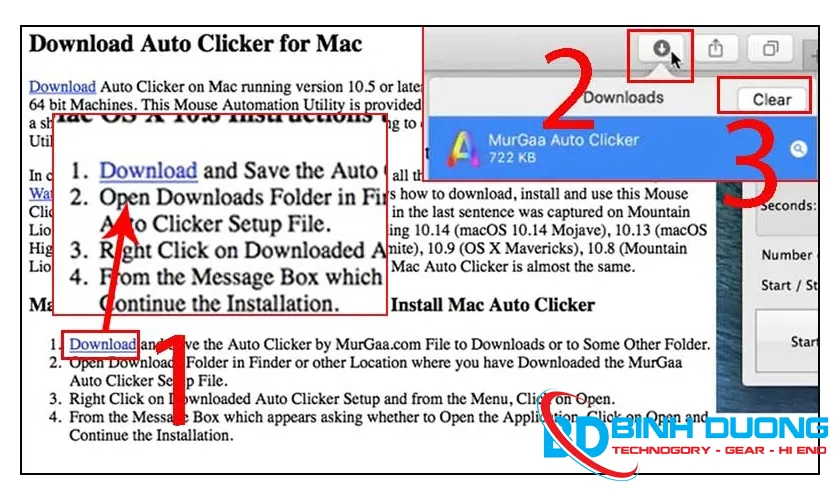
Bước 2: Mở phần mềm vừa tải > Nhấp vào biểu tượng chữ A > Nhấn Open.

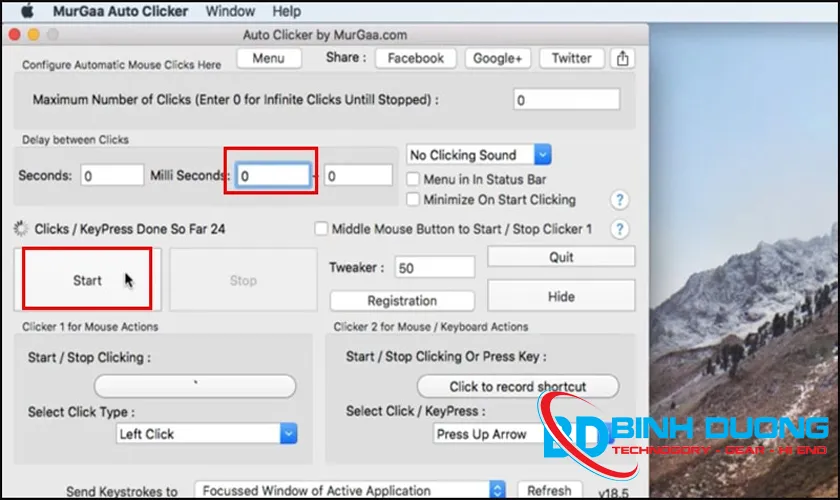
Bước 3: Thiết lập và bắt đầu Auto Click
- Chọn tốc độ click theo Milli Seconds.
- Nhấn Start và lặp lại quá trình nhấn nút cho số lần click mong muốn.
Một số câu hỏi khi sử dụng
Câu hỏi 1: Có thể dùng Auto Click để điền mã xác thực (Captcha) không?
Trả lời: Đó là Không, vì mã xác thực (captcha) thường không cố định về vị trí và nội dung, do đó không thể thực hiện thao tác bằng Auto Click được.
Câu hỏi 2: Tại sao đã bấm chạy nhưng không click ?
Trả lời: Có thể phần mềm Auto Click đang gặp sự cố. Hãy thử khởi động lại phần mềm để khắc phục vấn đề.
Hi vọng với những chia sẻ trên đây của Bình Dương Computer , có thể giúp bạn có những trải nghiệm thuận lợi và hiệu quả khi sử dụng công cụ hữu ích này, chúc các bạn thực hiện thành công !


Nhận xét từ khách hàng
Chưa có đánh giá nào.