
Hướng Dẫn Clear Máy in Phun Epson
Clear Máy in Phun Epson Windows 11
Bước 1: Chuẩn Bị
Máy in phun Epson của bạn phải bật và ở chế độ sẵng sàng
Máy tính đã cài đặt phần mềm điều khiển máy in Epson
Bước 2: Mở Setting (Cài đặt)
Đối với Windows 11 bạn phải dùng cài đặt mặc định của Windows thay vì Control Panel
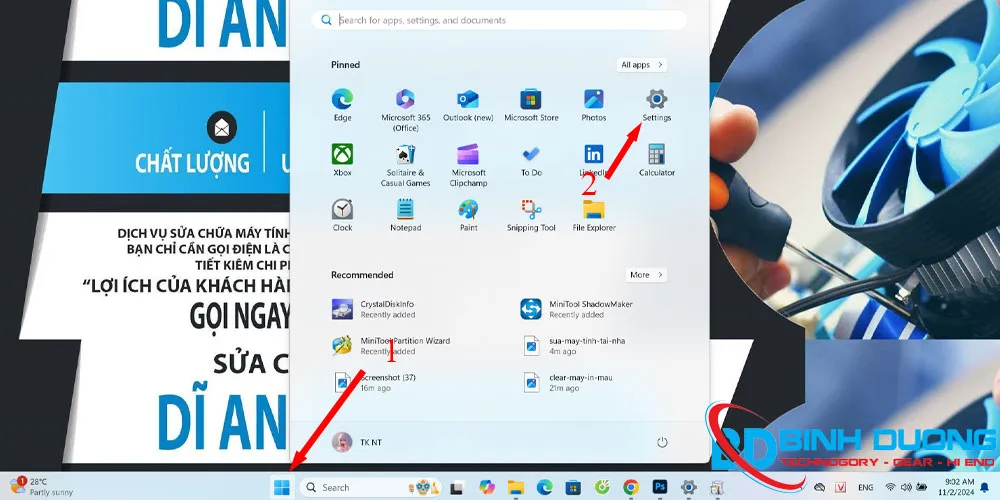
Để mở Setting bạn ấn nút Start (Phím Windows trên bàn phím) > rồi chọn Settting
Bước 3: Truy Cập Vào Trình Quản Lỳ Thiết Bị Của Máy Tính.
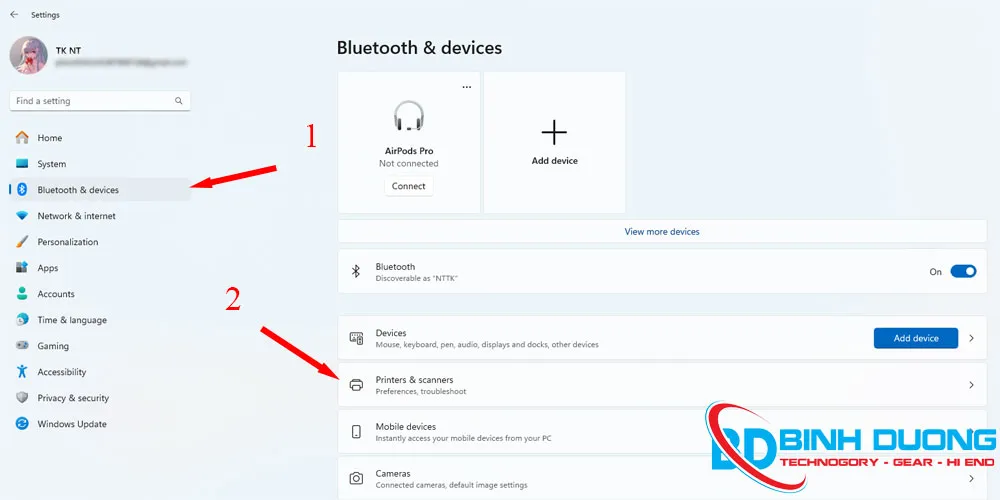
Trên màn hình chính của Setting (Cài đặt) bạn chọn Bluetooth & devices (Bluetooth và Thiết bị) > chọn Printers & Scanners (Máy in và Thiết bị)
Bước 4: Xác Định Máy In Cần Clear
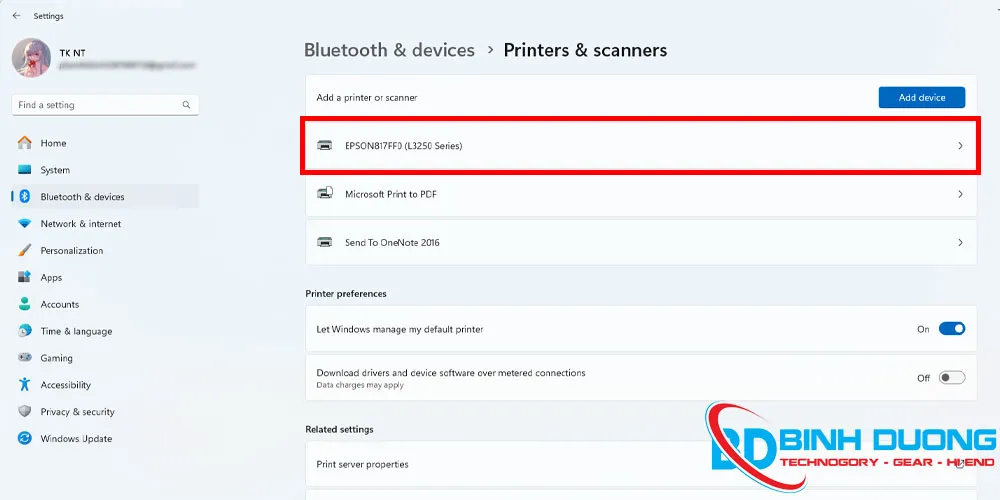
Ở đây Bình Dương Computer sẽ thực hiện với L3250.
Bước 5: Vào Bảo Dưỡng Máy In
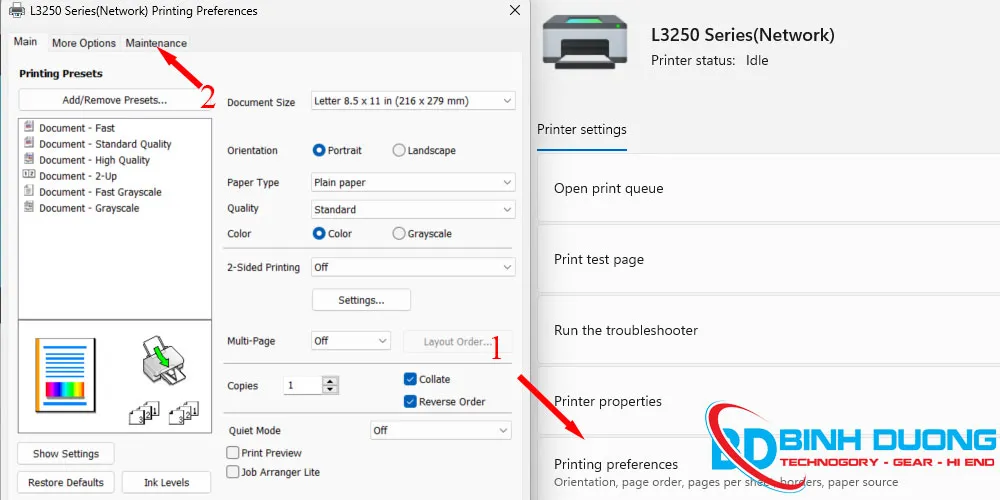
Ấn vào Printing Preferences (Tùy chọn in ấn) > Ấn Maintenance (Bảo dưỡng)
Bước 6: Chọn Chế Độ Làm Sạch Máy In
Ở đây ta có 2 chế độ làm sạch.
Print Head Cleaning (Làm sạch đầu in): Đây là quy trình làm sạch đầu phun thông thường, thường được thực hiện để loại bỏ các sọc trắng hoặc mờ trong bản in. Quá trình này thường mất vài phút và được thực hiện nhiều lần nếu cần thiết.
Power Cleaning (Vệ sinh tăng cường): Đây là một quy trình làm sạch mạnh hơn, được sử dụng khi các vấn đề với đầu phun không được khắc phục được bằng Print Head Cleaning. Power Cleaning tiêu tốn nhiều mực in hơn và có thể cần phải chờ ít nhất 12 giờ trước khi thực hiện lại nếu không thấy cải thiện.
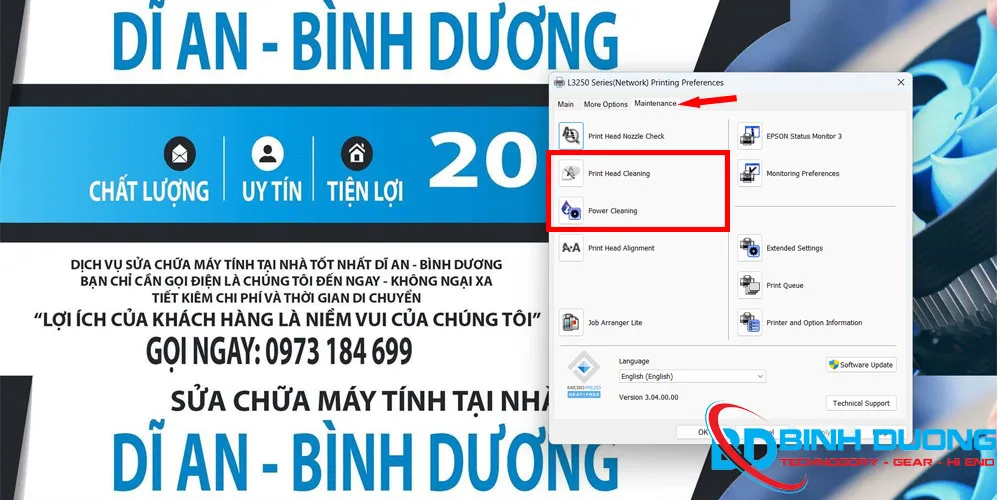
Lưu ý: Power Cleaning nên được sử dụng chỉ khi cần thiết, vì nó tiêu tốn nhiều mực in và có thể làm tăng tốc độ hao mòn của các bộ phận bảo trì máy in.
Bước 7: Bắt Đầu Làm Sạch Đầu Phun
Trong ví dụ này Bình Dương Computer sẽ chọn chế độ làm sạch Print Head Cleaning.
Chọn vào chế độ bạn muốn để clear > trên bảng xuất hiện ấn Start.
Lưu ý: trước khi bắt đầu làm sạch hãy chắc chắn rằng trong 15 phút tới bạn sẽ không dùng in vì trong quá trình làm sạch máy sẽ không thể thực hiện các tác vụ khác.
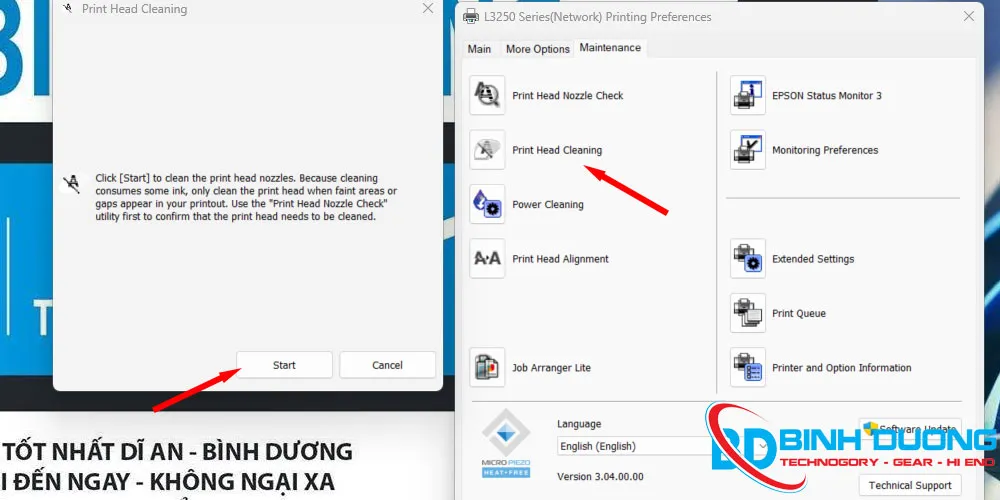
Bước 8: Mọi Thứ Đã Hoàn Thành
Bây giờ bạn chỉ cần chờ máy in làm sạch xong và sử dụng.
Clear Máy in Phun Epson Windows 10, 8.1, 8, 7.
Bước 1: Chuẩn BịMáy in phun Epson của bạn phải bật và ở chế độ sẵng sàng
Máy tính đã cài đặt phần mềm điều khiển máy in Epson
Bước 2: Mở Control Panel
Ấn phím Windows > tìm kiếm Control Panel > Mở Control Panel
Bước 3: Mở trình xem thiết bị và máy in
Trong mục Hardware and Sound > Ấn View devices and printers
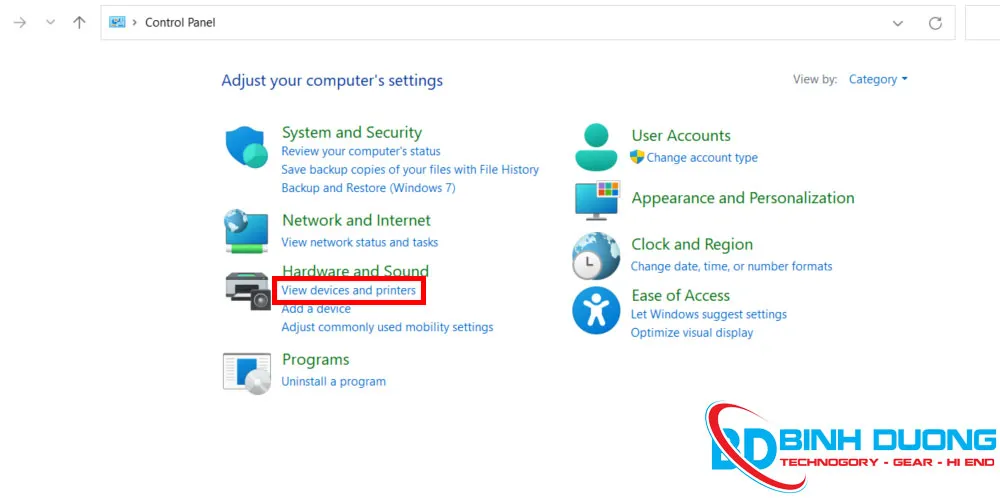
Bước 4: Xác Định Máy In Cần Clear
Xác định máy in bạn cần clear.
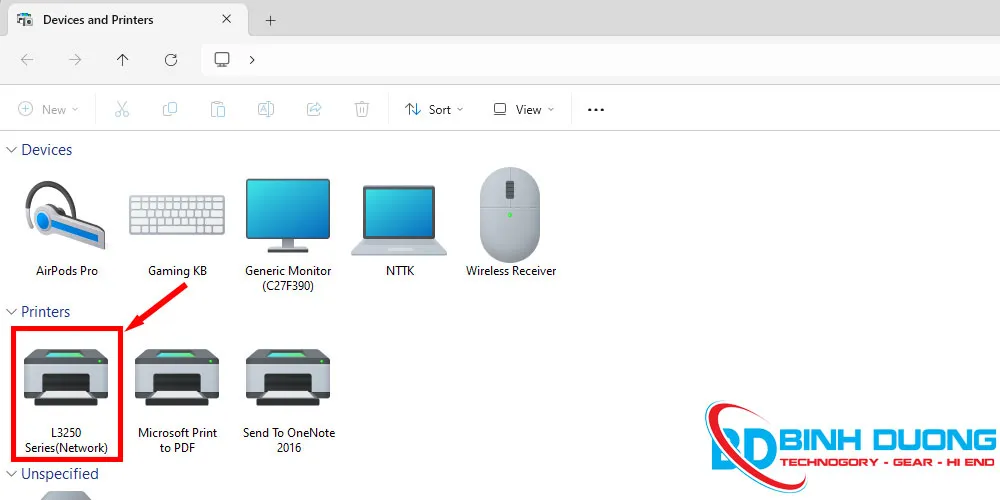
Bước 5: Vào Tùy Chọn Máy In Chuyên Sâu
Ấn chuột phải vào máy in bạn cần clear > Ấn Printing Preferences
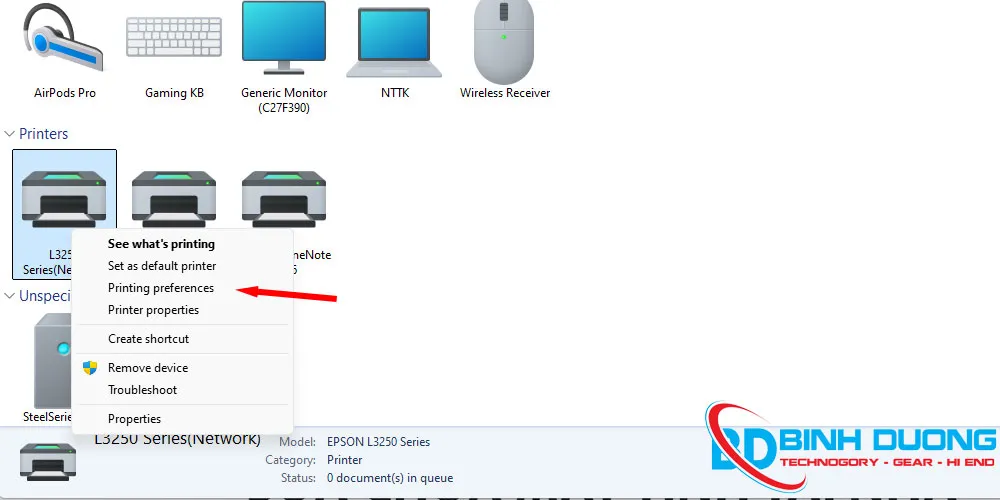
Bước 6: Vào Bảo Dưỡng Máy In
Ấn Maintenance (Bảo dưỡng)
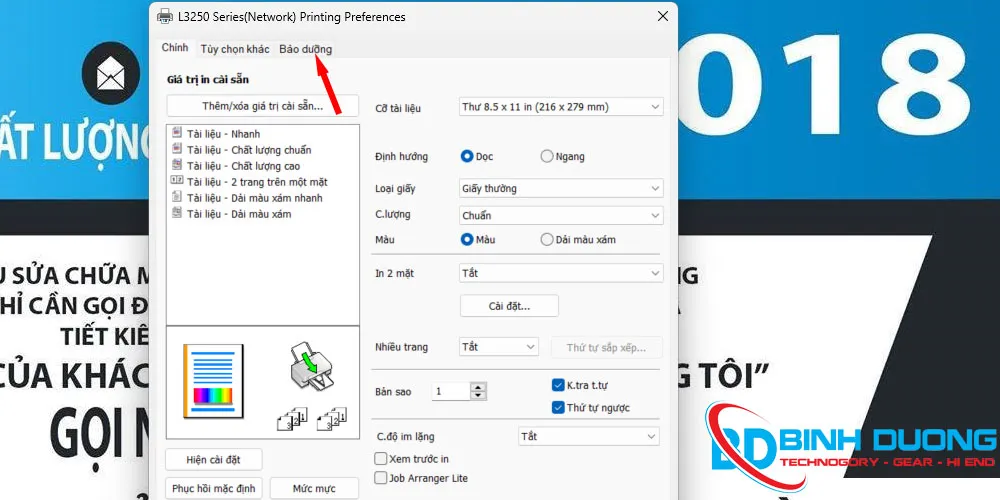
Bước 7: Chọn Chế Độ Làm Sạch Máy In
Ở đây ta có 2 chế độ làm sạch.
Print Head Cleaning (Làm sạch đầu in): Đây là quy trình làm sạch đầu phun thông thường, thường được thực hiện để loại bỏ các sọc trắng hoặc mờ trong bản in. Quá trình này thường mất vài phút và được thực hiện nhiều lần nếu cần thiết.
Power Cleaning (Vệ sinh tăng cường): Đây là một quy trình làm sạch mạnh hơn, được sử dụng khi các vấn đề với đầu phun không được khắc phục được bằng Print Head Cleaning. Power Cleaning tiêu tốn nhiều mực in hơn và có thể cần phải chờ ít nhất 12 giờ trước khi thực hiện lại nếu không thấy cải thiện.
Lưu ý: Power Cleaning nên được sử dụng chỉ khi cần thiết, vì nó tiêu tốn nhiều mực in và có thể làm tăng tốc độ hao mòn của các bộ phận bảo trì máy in.
Bước 8: Bắt Đầu Làm Sạch Đầu Phun
Trong ví dụ này Bình Dương Computer sẽ chọn chế độ làm sạch Print Head Cleaning.
Chọn vào chế độ bạn muốn để clear > trên bảng xuất hiện ấn Start.
Lưu ý: trước khi bắt đầu làm sạch hãy chắc chắn rằng trong 15 phút tới bạn sẽ không dùng in vì trong quá trình làm sạch máy sẽ không thể thực hiện các tác vụ khác.
Bước 9: Mọi Thứ Đã Hoàn Thành
Bây giờ bạn chỉ cần chờ máy in làm sạch xong và sử dụng.
Lưu Ý Khi Sử Dụng Máy In Phun Epson
Sử dụng mực in chính hãng: Để đảm bảo chất lượng bản in và tránh hư hỏng đầu phun, Bạn có thể mua mực in chính hãng tại Bình Dương Computer.Không để máy in không sử dụng quá lâu: Máy in nên được sử dụng đều đặn để tránh tình trạng mực khô gây tắc đầu phun.
Vệ sinh định kỳ: Hãy vệ sinh máy in và các bộ phận quan trọng như đầu phun, khay mực định kỳ để duy trì hiệu suất in ấn tốt nhất.
Lưu ý khi clear đầu phun: Khi thực hiện clear đầu phun, hãy theo dõi quá trình và dừng lại nếu thấy dấu hiệu bất thường. Clear đầu phun quá nhiều lần có thể gây hại cho máy in.
Tham khảo ý kiến từ kỹ thuật viên: Việc clear đầu phun nếu xảy ra tình trạng bất thường bạn có thể liên hệ với kỹ thuật viên của chúng tôi qua Fanpage.
Lời Kết
Việc clear máy in phun Epson đúng cách không chỉ giúp duy trì hiệu suất in ấn tối ưu mà còn kéo dài tuổi thọ của máy in. Qua các bước hướng dẫn cụ thể, bạn đã nắm vững cách làm sạch đầu phun và các bộ phận liên quan một cách an toàn và hiệu quả. Để đảm bảo chất lượng in ấn và bảo vệ thiết bị, hãy nhớ thực hiện việc này định kỳ và sử dụng các sản phẩm chính hãng.Chăm sóc và bảo trì máy in thường xuyên sẽ giúp bạn tiết kiệm chi phí sửa chữa và luôn có những bản in sắc nét, chất lượng. Chúc bạn thành công!


Nhận xét từ khách hàng
Chưa có đánh giá nào.