
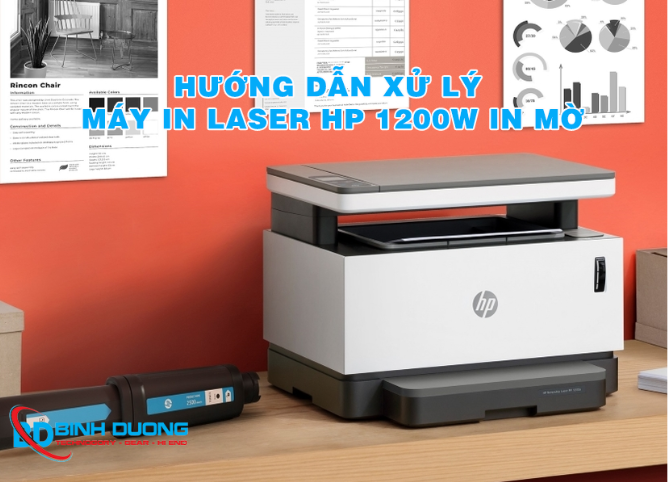
Hướng Dẫn Chi Tiết Cách Xử Lý Lỗi Bản In Bị Mờ Máy In HP Neverstop 1200W
Giới thiệu
Trong quá trình sử dụng máy in HP Neverstop 1200W, tình trạng bản in bị mờ, chữ nhạt hoặc không rõ nét là lỗi khá phổ biến. Điều này không chỉ làm giảm chất lượng tài liệu mà còn ảnh hưởng đến công việc, đặc biệt với doanh nghiệp và văn phòng.
Bài viết dưới đây sẽ giúp bạn hiểu rõ nguyên nhân và cách khắc phục nhanh chóng. Đồng thời, nếu không thể tự xử lý, bạn có thể sử dụng dịch vụ sửa máy in tận nơi tại Bình Dương Computer để tiết kiệm thời gian.
>> Xem thêm: Mua máy in tại Bình Dương Computer.
Nguyên nhân khiến máy in bị mờ
Một số nguyên nhân phổ biến gồm:
- Mực in sắp hết hoặc không đều
- Giấy in không phù hợp hoặc bị ẩm
- Cài đặt in sai
- Drum (trống in) bị bẩn hoặc hỏng
- Mật độ in quá thấp
- Máy in lâu ngày chưa vệ sinh
Hướng dẫn chi tiết từng bước khắc phục
Cách 1: Kiểm tra giấy in
Bước 1: Lấy toàn bộ giấy ra khỏi khay giấy.
Bước 2: Kiểm tra tình trạng giấy:
- Có bị ẩm, cong hay nhăn không
- Giấy có quá mỏng không
Bước 3: Thay bằng giấy in laser chất lượng tốt (70–80gsm).
Bước 4: Đặt lại giấy ngay ngắn vào khay.
Cách 2: Điều chỉnh thanh dẫn giấy
- Bước 1: Mở khay giấy.
- Bước 2: Kiểm tra thanh chặn giấy hai bên.
- Bước 3: Điều chỉnh sát mép giấy.
- Bước 4: Đảm bảo giấy không bị lệch khi in.
Cách 3: Kiểm tra mực in
- Bước 1: Quan sát mức mực trên máy.
- Bước 2: Nếu mực thấp, tiến hành nạp mực.
- Bước 3: In thử sau khi nạp.
- Kết quả: Bản in đậm và rõ hơn.
Cách 4: Khởi động lại máy in
- Bước 1: Tắt máy in.
- Bước 2: Rút nguồn điện.
- Bước 3: Chờ 1–2 phút.
- Bước 4: Cắm lại và bật máy.
- Bước 5: In thử.
Cách 5: Kiểm tra cài đặt in
Trên Windows:
- Bước 1: Chọn Print.
- Bước 2: Vào Properties.
- Bước 3: Chọn đúng Paper Size và Paper Type.
- Bước 4: In lại.
Trên Mac:
- Bước 1: Chọn Print.
- Bước 2: Vào Media & Quality.
- Bước 3: Chọn đúng loại giấy.
- Bước 4: In thử.
Cách 6: Kiểm tra Drum (trống in)
Bước 1: Tắt máy và mở nắp.
Bước 2: Tháo drum ra.
Bước 3: Kiểm tra bề mặt drum:
- Có trầy xước không
- Có bụi hoặc mực bám không
Bước 4: Lau nhẹ bằng khăn khô.
Bước 5: Lắp lại và in thử.
Lưu ý: Không chạm tay vào drum.
Cách 7: Tăng mật độ in
- Bước 1: Mở HP Device Toolbox.
- Bước 2: Chọn System Setup.
- Bước 3: Tìm Print Density.
- Bước 4: Tăng mức độ in.
- Bước 5: Lưu và in thử.
Khi nào cần gọi kỹ thuật
Bạn nên liên hệ dịch vụ sửa chữa khi:
- Đã thử tất cả cách nhưng không hiệu quả
- Máy in bị lỗi nhiều lần
- Drum hoặc linh kiện bị hỏng
- Máy in xuống cấp
Dịch vụ sửa máy in tại Bình Dương – Nhanh chóng, uy tín
Nếu bạn không có thời gian tự xử lý, Bình Dương Computer cung cấp dịch vụ sửa máy in tận nơi:
- Sửa lỗi máy in HP Neverstop 1200W in mờ
- Nạp mực máy in giá rẻ
- Thay drum, linh kiện chính hãng
- Vệ sinh và bảo trì máy in
Ưu điểm:
- Có mặt nhanh tại Thủ Dầu Một, Dĩ An, Thuận An
- Kỹ thuật viên chuyên nghiệp
- Báo giá rõ ràng
- Hỗ trợ tận nơi

>> Xem thêm: Dịch vụ sửa chữa máy in tại nhà.
Liên hệ ngay
Lỗi bản in bị mờ trên HP Neverstop 1200W không quá khó xử lý nếu bạn thực hiện đúng các bước hướng dẫn. Trong trường hợp lỗi phức tạp, hãy liên hệ dịch vụ sửa máy in tại Bình Dương để được hỗ trợ nhanh chóng và hiệu quả.
- Địa chỉ: Số 40KT3, đường DT 743, khu phố 1A, Phường An Phú, Thành phố Hồ Chí Minh
- Fanpage: https://www.facebook.com/binhduongcomputervn
- Hotline: 0987 989 678
- Email: [email protected]


Nhận xét từ khách hàng
Tks Shop