
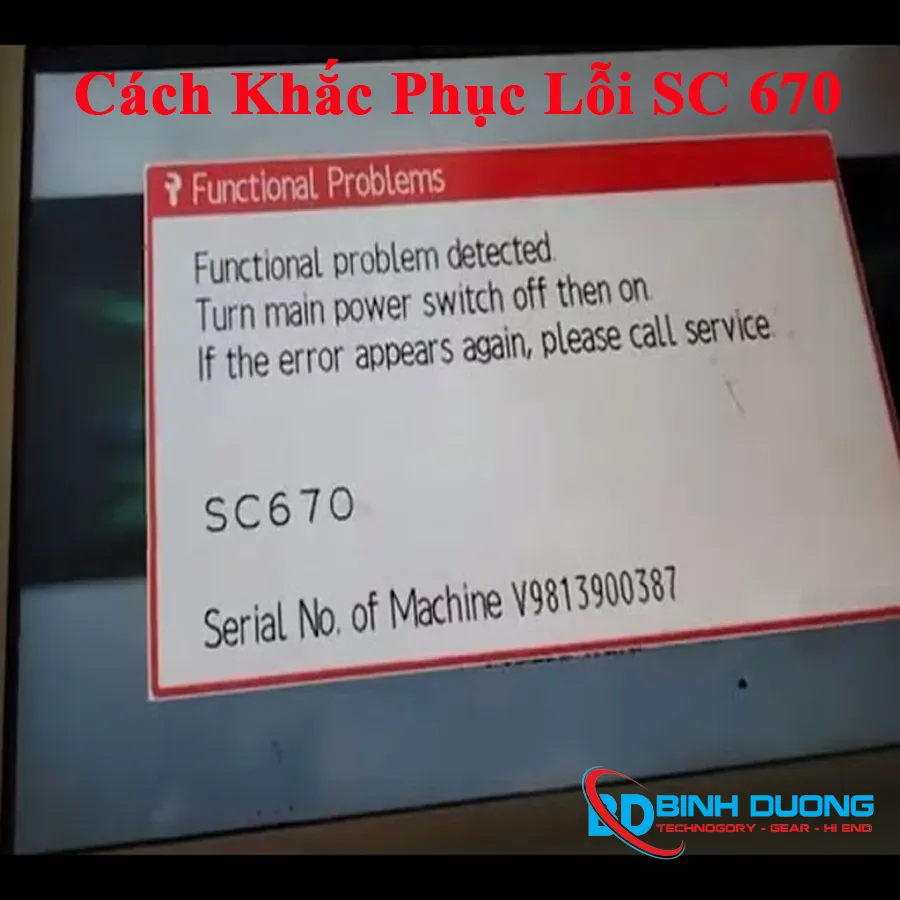
1. SC 670 là lỗi gì?
SC 670 là lỗi liên quan đến việc khởi động máy. Hệ thống phát hiện bất thường trong quá trình chạy chương trình hoặc truyền tín hiệu giữa các board điều khiển như:
Main BCU (Board Control Unit)
Controller / Main HDD
Firmware hệ thống
Khi các bộ phận này truyền tín hiệu không ổn định, máy sẽ lập tức dừng hoạt động và báo lỗi SC 670.
2. Nguyên nhân gây lỗi SC 670 Ricoh
Một số nguyên nhân phổ biến:
✔ 1. BCU lắp sai hoặc tiếp xúc kém
BCU bị lỏng socket, lắp sai vị trí hoặc có chân cắm bị oxy hóa.
✔ 2. BCU bị lỗi hoặc hỏng linh kiện
Cháy IC, chập mạch, hỏng đường dẫn.
✔ 3. Lỗi truyền tín hiệu giữa BCU và Main Controller / HDD
Dây cáp kết nối lỗi, tiếp xúc kém hoặc đứt ngầm.
✔ 4. Firmware khởi động bị lỗi
Update lỗi, mất nguồn khi đang nạp firmware hoặc HDD Controller bị hỏng.
✔ 5. Main Controller hỏng
Lỗi CPU, RAM on-board, hoặc các IC xử lý dữ liệu.
3. Hướng dẫn sửa lỗi SC 670 trên máy photo Ricoh
Dưới đây là các bước xử lý từ cơ bản đến nâng cao:
Bước 1: Tắt máy hoàn toàn và kiểm tra các kết nối
Tắt máy → Rút nguồn
Kiểm tra lại toàn bộ dây kết nối giữa BCU – Controller – HDD
Vệ sinh chân cắm bằng RP7 hoặc cồn
Gắm lại thật chặt và thử khởi động máy
Đây là bước nhiều kỹ thuật xử lý thành công ngay.
Bước 2: Kiểm tra xem BCU có lắp sai hoặc tiếp xúc kém
BCU là bộ phận quan trọng, chỉ cần lệch chân hoặc lỏng socket là máy báo lỗi.
Cách kiểm tra:
Tháo board BCU ra
Quan sát xem có chân nào bị gãy, cháy hoặc cong
Vệ sinh và lắp lại đúng vị trí
Đảm bảo tất cả dây cáp đều gắn chắc chắn
Bước 3: Kiểm tra dây truyền tín hiệu giữa BCU và Controller
Lỗi SC 670 thường xảy ra do cáp truyền dữ liệu lỗi.
Kiểm tra dây I/O
Kiểm tra dây HDD
Kiểm tra dây điều khiển từ BCU đến Controller
Thay thử dây khác nếu nghi ngờ
Một sợi dây lỗi có thể khiến máy không boot được.
Bước 4: Kiểm tra Main BCU
Nếu kết nối ổn mà máy vẫn báo lỗi, khả năng cao Main BCU bị lỗi.
Dấu hiệu:
Máy khởi động chậm
Thường xuyên treo logo
Báo SC 670 lặp lại
Có mùi khét nhẹ ở board
Giải pháp:
Thay thế Main BCU
Hoặc mang đến kỹ thuật để sửa IC nguồn, IC giao tiếp
Bước 5: Kiểm tra Controller / Main HDD (nếu có)
Một số dòng Ricoh sử dụng HDD Controller để load firmware. Khi HDD hỏng → máy báo SC 670 ngay.
Kiểm tra:
Tháo HDD ra test
Format và nạp lại firmware
Thay HDD mới nếu cần
Kiểm tra Controller Board (lỗi CPU thường gây SC 670)
Bước 6: Nạp lại firmware (nếu nghi ngờ lỗi phần mềm)
Firmware bị lỗi sẽ khiến hệ thống không boot được.
Giải pháp:
Nạp lại firmware đúng phiên bản của model
Sử dụng USB hoặc khởi tạo từ máy tính
Không được tắt máy khi đang nạp firmware
Bước 7: Reset máy sau khi sửa chữa
Sau khi kiểm tra và thay thế linh kiện cần thiết:
Vào Clear Mode
Nhấn 107
Giữ Clear/Stop 5 giây
Tắt mở lại máy
Máy sẽ reset lỗi về trạng thái bình thường.
4. Khi nào cần gọi kỹ thuật sửa chữa thay thế
Bạn nên gọi kỹ thuật nếu gặp những trường hợp sau:
Máy bật không lên, chỉ đứng logo
Đã kiểm tra dây, vệ sinh, lắp lại nhưng lỗi vẫn còn
BCU hoặc Controller bị cháy linh kiện
Máy báo SC 670 liên tục sau khi reset
Với lỗi SC 670, khoảng 70% nguyên nhân đến từ BCU hoặc Controller, cần có kỹ thuật chuyên môn để xử lý.
5. Câu hỏi thường gặp
1. SC 670 có tự reset được không?
Không. Đây là lỗi hệ thống nghiêm trọng, cần kiểm tra phần cứng hoặc nạp lại firmware.
2. Cách khắc phục nhanh lỗi SC 670?
Kiểm tra và gắn lại các dây kết nối → vệ sinh chân cắm → kiểm tra BCU và Controller → nạp firmware.
3. Có nên tiếp tục sử dụng máy khi báo SC 670 không?
Không nên. Máy cần được kiểm tra để tránh hư hỏng nặng hơn ở BCU hoặc Controller.
4. Khi nào cần gọi kỹ thuật?
Khi đã kiểm tra dây kết nối nhưng máy vẫn đứng logo, treo, hoặc báo SC 670 liên tục.
5. Dịch vụ sửa lỗi SC 670 tại Bình Dương Computer
Bình Dương Computer nhận:
✔ Sửa lỗi SC 670 – SC lỗi khởi động
✔ Kiểm tra và thay thế BCU, Controller, HDD
✔ Nạp lại firmware
✔ Hỗ trợ tận nơi – Nhanh – Giá tốt
✔ Bảo hành dài hạn
Khắc phục lỗi SC 670 trên máy photocopy Ricoh không phải là điều quá khó khăn nếu bạn làm theo các bước hướng dẫn ở trên. Hãy thực hiện kiểm tra định kỳ và bảo trì máy để đảm bảo hiệu suất ổn định. Nếu bạn cần thêm thông tin chi tiết hoặc hỗ trợ, hãy để lại bình luận phía dưới chúng tôi sẽ giải đáp thắc mắc kịp thơi , chúc bạn fix lỗi thành công !


Bình Luận - Liên hệ
Bình Luận - Liên hệ
Vui lòng Nhập thông tin!