
BIOS là gì và vai trò trên laptop Dell?
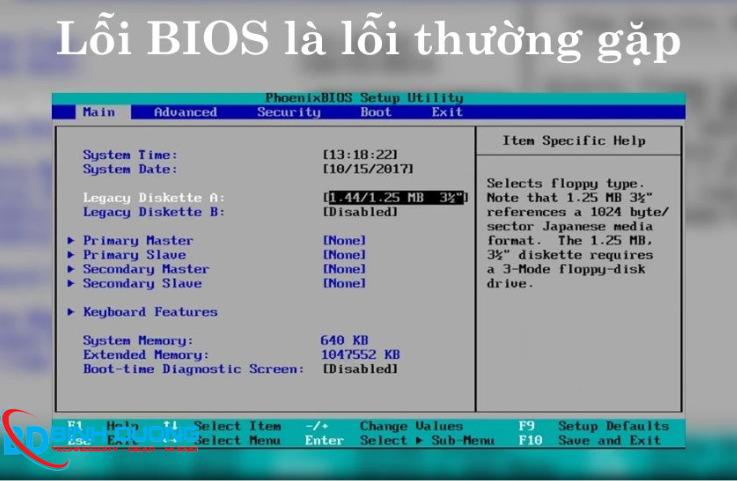
Trong quá trình sử dụng laptop Dell, lỗi BIOS (Basic Input/Output System) là một trong những sự cố nghiêm trọng khiến người dùng lo lắng nhất. BIOS đóng vai trò là "linh hồn" điều khiển sự giao tiếp giữa phần cứng và hệ điều hành ngay khi bạn nhấn nút nguồn. Khi BIOS gặp lỗi, máy tính có thể rơi vào tình trạng màn hình đen, treo logo Dell, hoặc phát ra những tiếng bíp liên tục. Bài viết này sẽ hướng dẫn bạn cách nhận biết và khắc phục triệt để các lỗi BIOS phổ biến trên dòng máy Dell.
>> Xem thêm: Dịch Vụ Cài Window Tại Dĩ An: Uy Tín, Nhanh Chóng, Giá Rẻ
Dấu hiệu lỗi BIOS laptop Dell
Bạn có thể nhận biết lỗi BIOS thông qua các biểu hiện sau:
- Laptop không lên nguồn hoặc màn hình đen
- Không vào được BIOS (nhấn F2/F12 không phản hồi)
- Máy bị treo logo Dell
- Lỗi sau khi update BIOS
- Máy phát tiếng beep liên tục
Nếu gặp các tình trạng trên, rất có thể BIOS đang gặp vấn đề.
Nguyên nhân gây lỗi BIOS
Một số nguyên nhân phổ biến gồm:
- Cập nhật BIOS bị lỗi hoặc mất điện giữa chừng
- Virus hoặc phần mềm độc hại
- Pin CMOS yếu hoặc hỏng
- Xung đột phần cứng
- Người dùng chỉnh sai thiết lập BIOS
Việc xác định đúng nguyên nhân sẽ giúp bạn chọn cách xử lý phù hợp.
Cách sửa lỗi BIOS laptop Dell hiệu quả
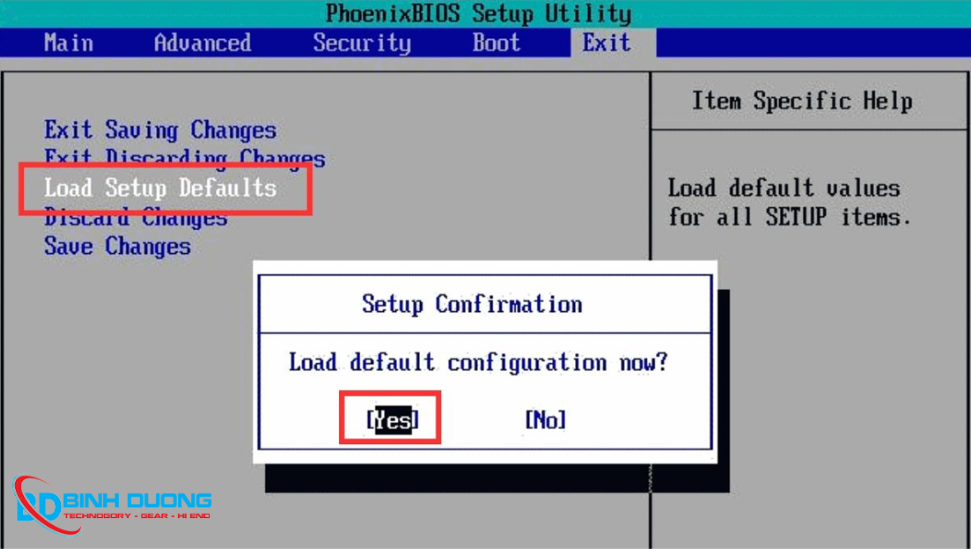
1. Reset BIOS về mặc định
Đây là cách đơn giản nhất:
- Khởi động máy và nhấn F2 để vào BIOS
- Chọn Load Defaults hoặc Restore Settings
- Nhấn Save & Exit
Cách này giúp đưa BIOS về trạng thái ổn định ban đầu.
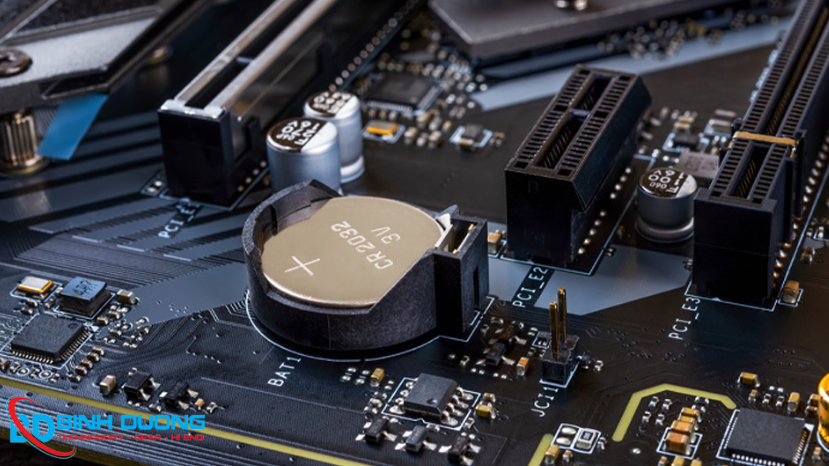
2. Tháo pin CMOS
Nếu không vào được BIOS, bạn có thể:
- Tắt máy hoàn toàn
- Tháo pin laptop và pin CMOS
- Nhấn giữ nút nguồn 15–20 giây
- Lắp lại và khởi động
Cách này giúp reset BIOS cứng.
3. Sử dụng BIOS Recovery của Dell
Dell hỗ trợ khôi phục BIOS khi lỗi nặng:
- Tắt máy
- Nhấn giữ Ctrl + Esc rồi cắm sạc
- Máy sẽ vào chế độ BIOS Recovery
- Chọn Recover BIOS
Đây là cách rất hiệu quả khi update BIOS bị lỗi.
4. Cập nhật lại BIOS đúng cách
Nếu BIOS lỗi do update:
- Truy cập trang chính thức của Dell
- Tải đúng phiên bản BIOS theo model
- Cắm sạc đầy pin
- Chạy file update và không tắt máy giữa chừng
Lưu ý: Tuyệt đối không update BIOS khi pin yếu.
5. Kiểm tra phần cứng
Nếu vẫn lỗi, có thể do:
- RAM bị lỏng hoặc hỏng
- Ổ cứng lỗi
- Mainboard có vấn đề
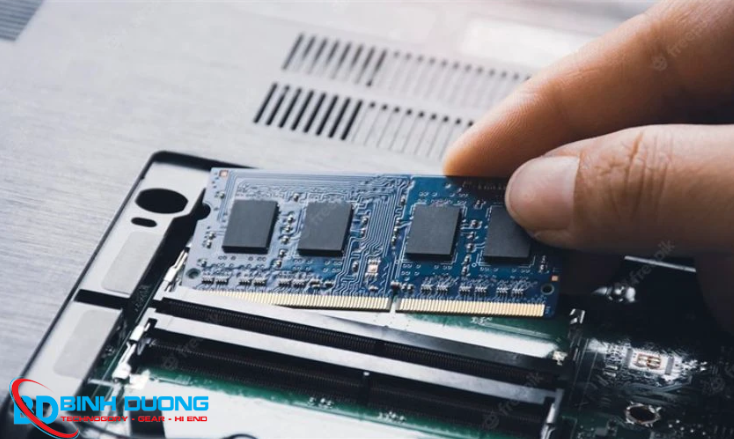
Bạn nên tháo kiểm tra hoặc mang đến trung tâm sửa chữa.
Lưu ý khi sửa lỗi BIOS
- Không tự ý update BIOS nếu không cần thiết
- Luôn cắm sạc khi update
- Sao lưu dữ liệu quan trọng trước khi thao tác
- Không tắt máy khi đang cập nhật BIOS
Những lưu ý này giúp tránh làm lỗi nặng hơn.
Khi nào nên mang đi sửa?
Bạn nên mang máy đi kiểm tra nếu:
- Không thể khôi phục BIOS
- Máy không lên nguồn
- BIOS bị lỗi chip (cần nạp lại BIOS)
Dịch vụ sửa BIOS tại Bình Dương Computer
Bình Dương Computer cung cấp dịch vụ sửa lỗi BIOS laptop Dell chuyên nghiệp:
- Kiểm tra lỗi miễn phí
- Nạp lại BIOS bằng thiết bị chuyên dụng
- Sửa main, thay linh kiện nếu cần
- Thời gian xử lý nhanh
Đội ngũ kỹ thuật viên có kinh nghiệm giúp xử lý cả những lỗi BIOS phức tạp.
>> Xem thêm: Sửa chữa laptop uy tín ở Bình DươngKết luận
Lỗi BIOS laptop Dell trên Windows 10/11 có thể gây nhiều phiền toái nhưng hoàn toàn có thể khắc phục nếu áp dụng đúng cách. Từ reset BIOS, tháo pin CMOS đến sử dụng BIOS Recovery đều là những phương pháp hiệu quả.
Nếu bạn không tự xử lý được, hãy liên hệ Bình Dương Computer để được hỗ trợ nhanh chóng và an toàn.
- Địa chỉ: Số 40KT3, đường DT 743, khu phố 1A, Phường An Phú, Thành phố Hồ Chí Minh
- Fanpage: https://www.facebook.com/binhduongcomputervn
- Hotline: 0987 989 678
- Email: [email protected]


Nhận xét từ khách hàng
Chưa có đánh giá nào.