
Nguyên nhân không mở được file Excel?
Không mở được một file Excel có thể có nhiều nguyên nhân khác nhau, chẳng hạn như :
File bị hỏng: File Excel có thể bị hỏng do nhiều lý do, chẳng hạn như quá trình lưu trữ không đầy đủ, lỗi trong quá trình truyền tải, hoặc sự cố trong quá trình lưu hoặc mở file. Trong trường hợp này, bạn có thể cần phải sử dụng một công cụ phục hồi dữ liệu để cố gắng khôi phục file.
Phiên bản không tương thích: Đôi khi, một file Excel được tạo ra trong một phiên bản mới của Microsoft Excel có thể không mở được trong phiên bản cũ hơn. Điều này thường xảy ra khi file được tạo ra trong các phiên bản mới nhất của Excel và cố gắng mở trong các phiên bản cũ hơn mà không có các bản cập nhật phù hợp.
Sự cố trong quá trình tải tệp Excel: Mạng kết nối kém hoặc lỗi trong quá trình tải tệp từ mạng có thể dẫn đến tệp bị hỏng hoặc lỗi.
Tệp Excel bị nhiễm virus hoặc malware: Virus hoặc phần mềm độc hại có thể gây hỏng tệp hoặc khiến tệp không thể mở được.
Quyền truy cập bị từ chối: File Excel có thể không mở được nếu bạn không có quyền truy cập hoặc quyền đọc từ vị trí lưu trữ hoặc nếu file đang được sử dụng bởi một người dùng .
Khắc phục lỗi không mở được file Excel
Cách 1: Thay đổi định dạng tập tin Excel mặc định
Bước 1: Trong Excel 2010 và các phiên bản mới hơn, bấm vào menu File.
Lưu ý: Đối với phiên bản Excel 2007 trở về trước, bạn hãy nhấn vào nút Office.
Bước 2: Trong mục Info, bạn hãy chọn Options.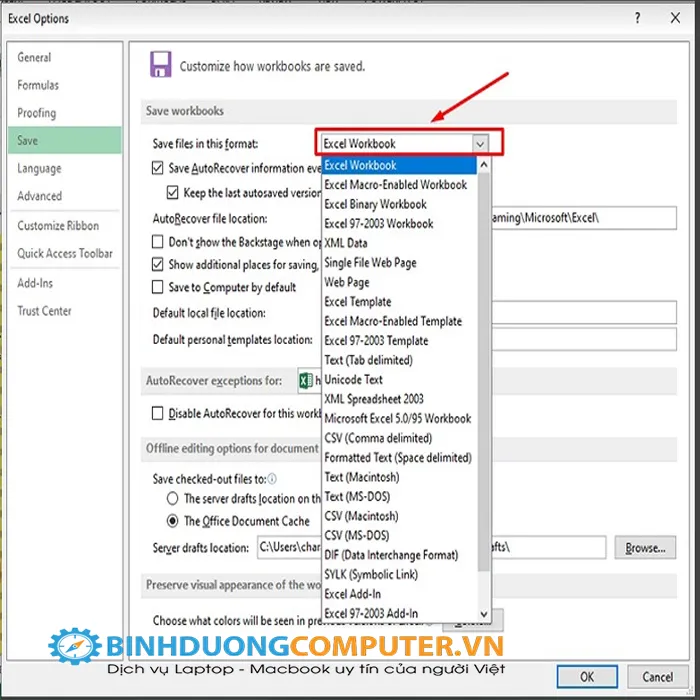
Bước 3: Trong cửa sổ Excel Options, nhấn vào Save. Ở mục Save files in this file format, bạn hãy chọn Excel Workbook rồi nhấn OK.
Note : Thường thì, các tập tin Excel được lưu ở định dạng “.xlsx” hoặc “.xls”. Tuy hiên , với file “.xls”có thể mở ở các phiên bản Excel thấp , còn file “.xlsx” chỉ sử dụng được trên các phiên bản Office 2010 hoặc mới hơn.
Cách 2 : Chỉnh sửa quyền đối với tập tin Excel
Bước 1: Nhấn chuột phải vào file Excel và chọn Properties.
Bước 2: Bấm chọn tab Security rồi bấm nút Edit.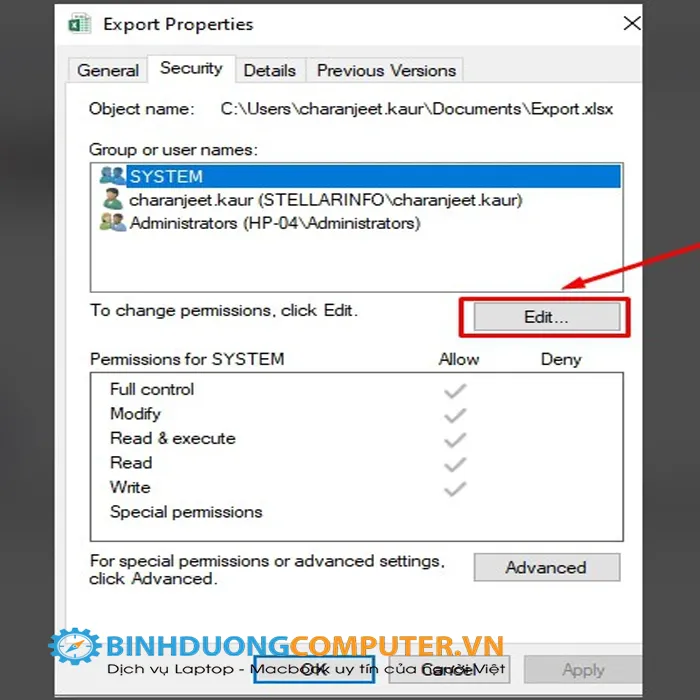
Bước 3: Khi cửa sổ chỉnh quyền của tập tin xuất hiện, bạn hãy nhấn vào nút Add.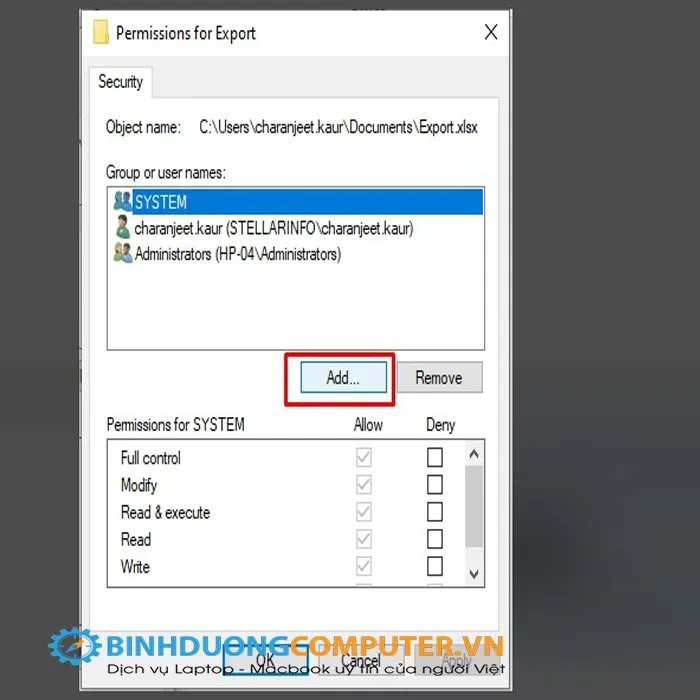
Bước 4: Trong cửa sổ Select Users or Groups, nhấn chọn Advanced.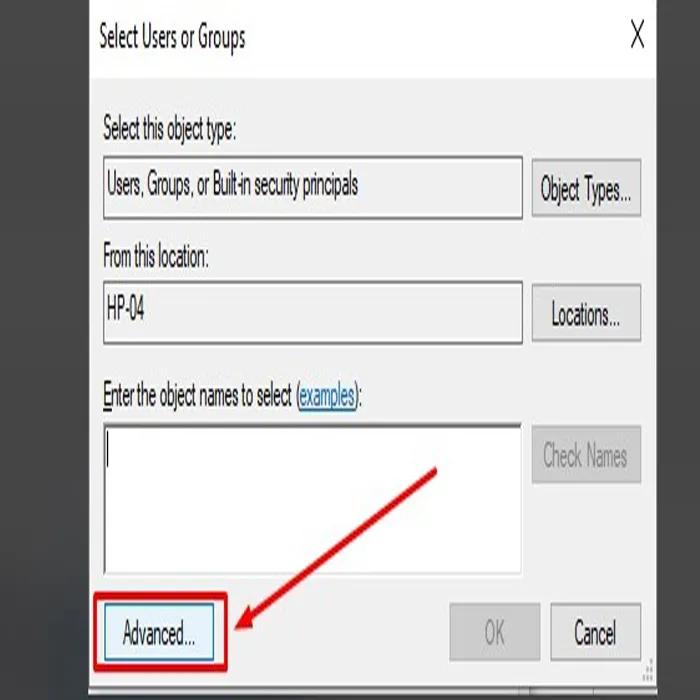
Bước 5: Chọn Find Now. Sau đó, danh sách tất cả người dùng và nhóm sẽ được hiển thị trong phần kết quả tìm kiếm. Chọn nhóm Everyone từ danh sách và nhấn OK.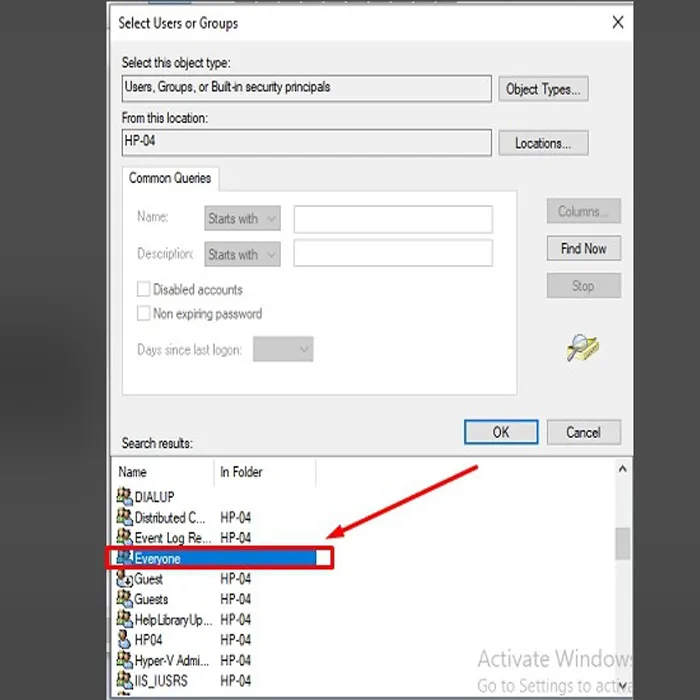
Bước 6: Bạn có thể sẽ thấy nhóm Everyone ở trong mục Enter the object names to select. Nếu như vậy, bạn hãy nhấn OK một lần nữa.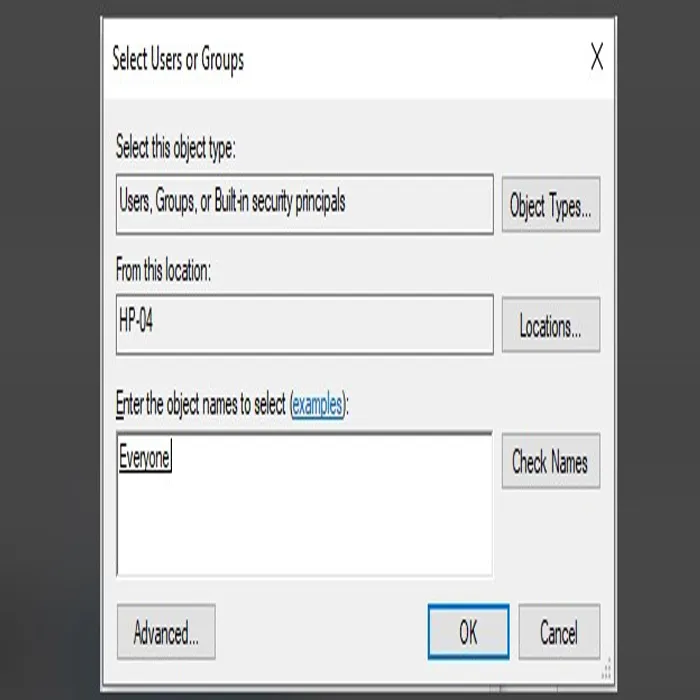
Bước 7: Bấm vào nhóm Everyone trong cửa sổ chỉnh quyền và đánh dấu tích tất cả các quyền bên dưới.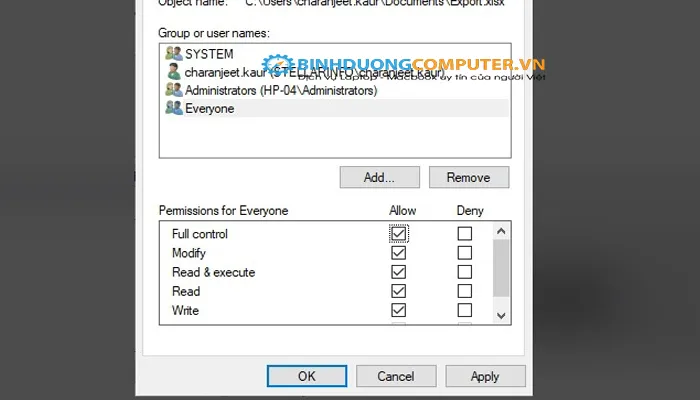
Bước 8: Nhấn vào Apply và sau đó OK.
Cách 3 : Sửa chữa sổ làm việc
Bước 1: Trong phần mềm Excel của bạn, bấm vào File > Open.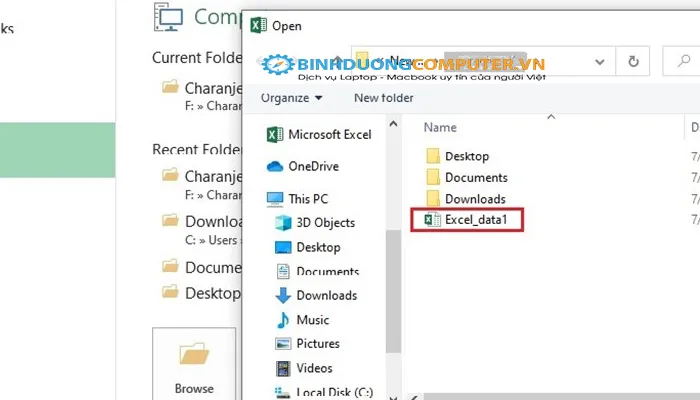
Bước 2: Trong mục Open, bạn hãy chọn tệp Excel cần sửa chữa và nhấp mũi tên bên cạnh nút Open.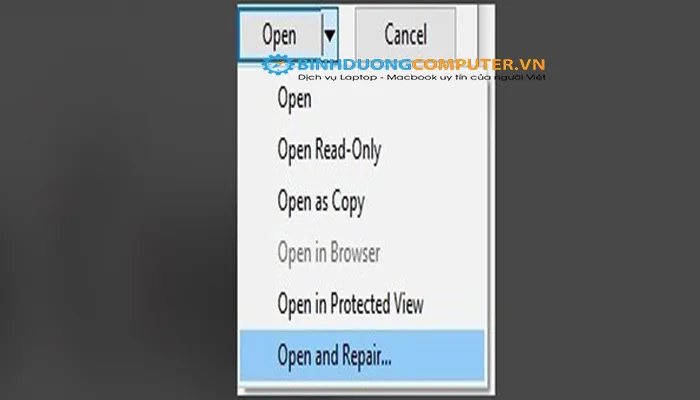
Bước 3: Từ danh sách, hãy chọn Open and Repair.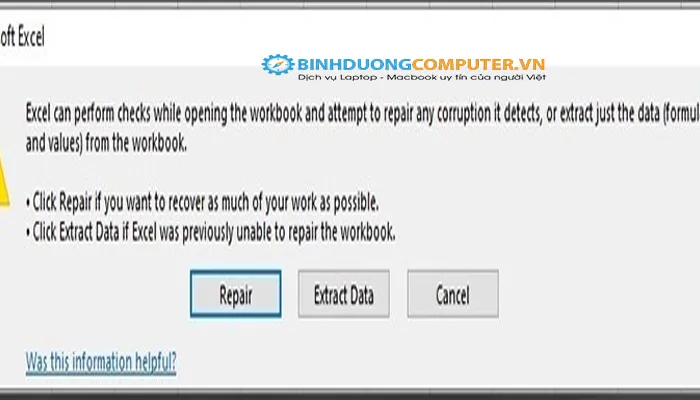
Bước 4: Vào Repair để truy xuất dữ liệu nhiều nhất có thể. Nếu tùy chọn sửa chữa của ứng dụng Excel không thành công, hãy nhấp vào Extract Data để khôi phục dữ liệu không có công thức và giá trị.
Bài viết trên Bình Dương Computer đã chia sẻ cho bạn Cách khắc phục file Excel bị lỗi không mở được khi tải về một cách đơn giản và dễ dàng nhất . Để tham khảo thêm các sản phẩm thiết bị văn phòng, máy tính hoạc cần hỗ trợ kỹ thuật bạn hãy truy cập website hoặc đến Showroom Bình Dương Computer để nhận được tư vấn tốt nhất nhé.


Nhận xét từ khách hàng
Chưa có đánh giá nào.