
Giải Pháp Dọn Dẹp Và Khôi Phục Không Gian Ổ C Windows Hiệu Quả
Tình trạng ổ C báo đỏ (đầy bộ nhớ) là nỗi ám ảnh của rất nhiều người dùng máy tính tại Bình Dương, từ dân văn phòng đến các bạn thiết kế đồ họa. Khi ổ cài đặt hệ điều hành bị đầy, máy tính sẽ bắt đầu xuất hiện các triệu chứng: khởi động chậm, hay bị treo (not responding), và không thể cài đặt thêm các cập nhật quan trọng từ Microsoft.
Tại Bình Dương Computer, chúng tôi thường xuyên tiếp nhận những chiếc laptop cấu hình rất mạnh nhưng hoạt động như "rùa bò" chỉ vì ổ C bị chiếm dụng bởi hàng chục GB file rác. Bài viết này sẽ hướng dẫn bạn những phương pháp thực tế nhất để lấy lại không gian lưu trữ mà không làm ảnh hưởng đến dữ liệu cá nhân.
Nguyên nhân khiến ổ C Windows nhanh bị đầy
Dựa trên kinh nghiệm xử lý hàng ngàn thiết bị, chúng tôi đúc kết các nguyên nhân chính sau:
- Tệp tin tạm (Temporary Files): Quá trình duyệt web, cài đặt phần mềm và giải nén file luôn để lại các tệp dư thừa trong hệ thống.
- Bản cập nhật Windows cũ: Sau mỗi lần Windows Update, hệ thống thường giữ lại các tệp cài đặt cũ (Windows.old) để phục hồi khi cần, dung lượng này có thể lên tới 10-20GB.
- Bộ nhớ đệm (Cache) của ứng dụng: Các phần mềm như Adobe Premiere, Photoshop hay Zalo lưu trữ dữ liệu đệm cực lớn trên ổ C.
- Thùng rác (Recycle Bin) quá tải: Nhiều bạn xóa file nhưng không có thói quen dọn dẹp thùng rác định kỳ.
- Phần mềm cài đặt sai vị trí: Mặc định các phần mềm lớn đều tự cài vào ổ C thay vì các ổ đĩa dữ liệu khác (D, E).
Các dấu hiệu cần dọn dẹp ổ C ngay lập tức
Bạn cần tiến hành khôi phục không gian ổ đĩa nếu máy tính xuất hiện các dấu hiệu:
- Thanh dung lượng ổ C trong This PC chuyển sang màu đỏ.
- Windows thường xuyên hiện thông báo "Low Disk Space".
- Máy tính mất nhiều thời gian hơn để mở các ứng dụng cơ bản như Word, Excel.
- Không thể tải thêm file từ trình duyệt hoặc không lưu được tệp tin mới.
Cách giải phóng dung lượng ổ C chi tiết
Cách 1: Sử dụng công cụ Disk Cleanup chuyên sâu
Đây là công cụ "chính chủ" của Windows, cực kỳ an toàn.
-
Chuột phải vào ổ C, chọn Properties -> Disk Cleanup.

-
Nhấn vào Clean up system files để quét sâu hơn (bao gồm cả các bản Windows Update cũ).

- Chọn các loại file bạn muốn xóa trong hộp Disk Cleanup, chẳng hạn như Downloaded Program Files, Temporary Internet Files, Recycle Bin, Temporary Files, v.v... nhấn OK.
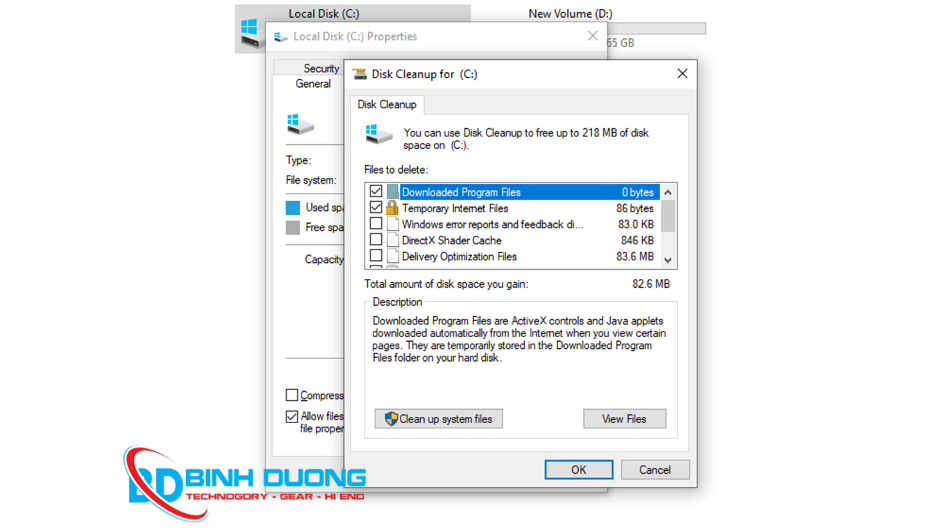
4. Nhấp vào OK, sau đó chọn Delete Files trong cửa sổ xác nhận xóa
Cách 2: Tối Ưu Hóa Recycle Bin
Trong quá trình hỗ trợ kỹ thuật tại Bình Dương Computer, chúng tôi nhận thấy một thói quen phổ biến của người dùng: Xóa file bằng phím Delete và đinh ninh rằng dữ liệu đã biến mất khỏi máy tính. Tuy nhiên, thực tế các file này chỉ được chuyển vào "vùng đệm" mang tên Recycle Bin (Thùng rác).
Mặc định, hệ điều hành Windows sẽ dành ra khoảng 5% dung lượng của mỗi phân vùng để làm bộ nhớ cho Thùng rác. Điều này đồng nghĩa với việc nếu ổ C của bạn có dung lượng 100GB, sẽ có tới 5GB luôn trong tình trạng "bị chiếm dụng" bởi những dữ liệu mà bạn không còn dùng tới.
Để giải phóng ngay lập tức phần dung lượng bị chiếm dụng này, bạn nên thực hiện dọn dẹp thủ công theo các bước sau:
-
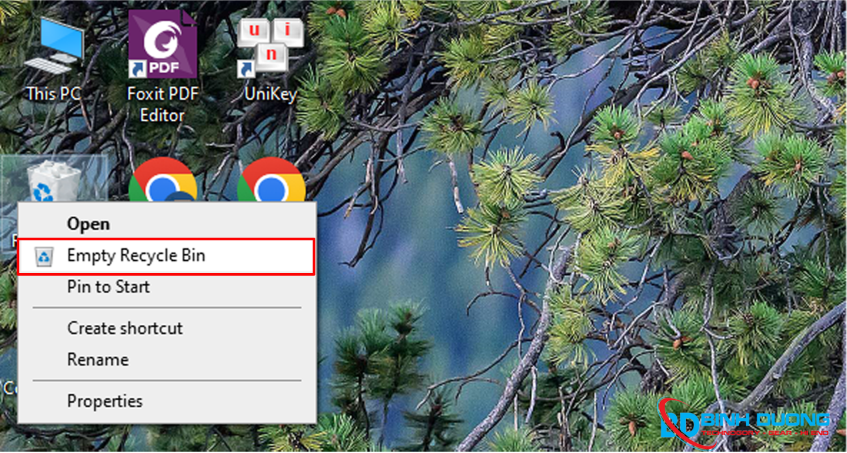
Tìm biểu tượng Recycle Bin trên màn hình Desktop.
-
Nhấp chuột phải vào biểu tượng và chọn Empty Recycle Bin.
-
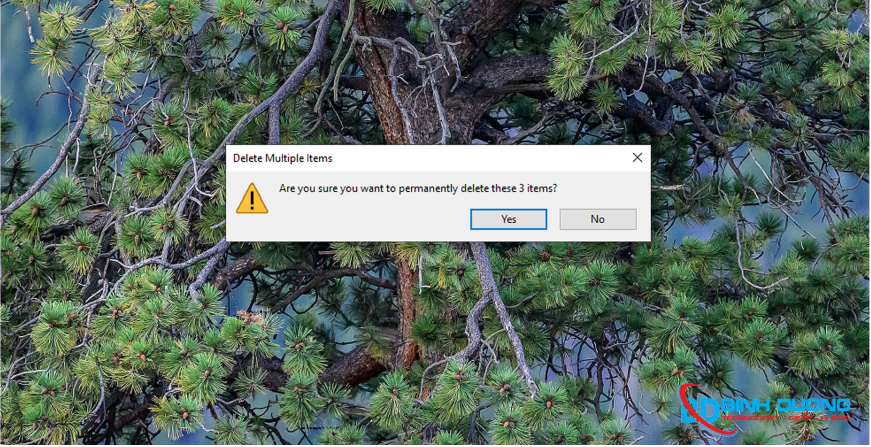
Xác nhận Yes trong hộp thoại hiện ra để xóa vĩnh viễn các tệp tin.
Cách 3: Xóa thư mục tệp tin tạm (Temp)
Đây là nơi chứa "rác" phát sinh từ các phần mềm đang chạy.
-
Nhấn tổ hợp phím
Windows + R, gõ%temp%rồi Enter.
-b1.png)
- Nhấn
Ctrl + AvàDeletetoàn bộ. Đừng lo lắng, những file hệ thống đang dùng sẽ không bị xóa.
Cách 4: Dọn dẹp dữ liệu Zalo (Cực kỳ quan trọng)
Zalo là ứng dụng chiếm dụng ổ C khủng khiếp nhất tại Việt Nam do lưu ảnh và video.
- Vào Zalo PC -> Cài đặt -> Quản lý dữ liệu.
- Tại đây, bạn sẽ thấy dung lượng Zalo đang chiếm đóng. Hãy tiến hành dọn dẹp các tệp tin đã cũ.
Cách 5: Tắt tính năng Ngủ đông (Hibernate) nếu không dùng
Tệp tin ngủ đông (hiberfil.sys) thường chiếm dung lượng tương đương với RAM máy tính của bạn (8GB - 16GB).
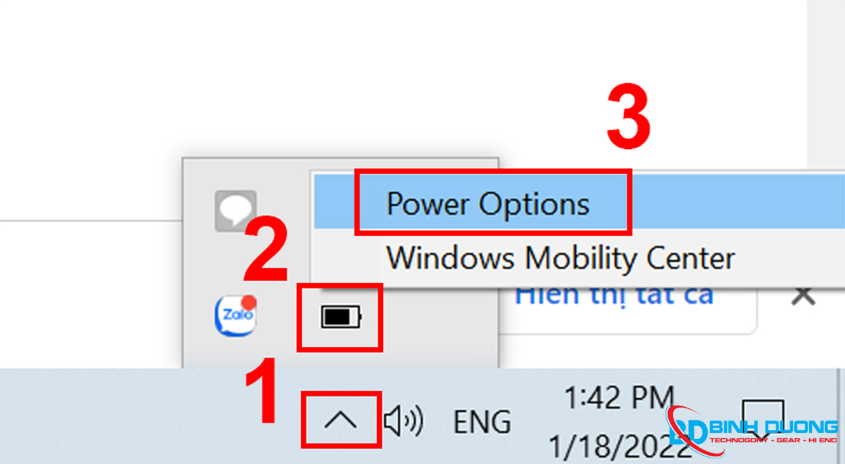
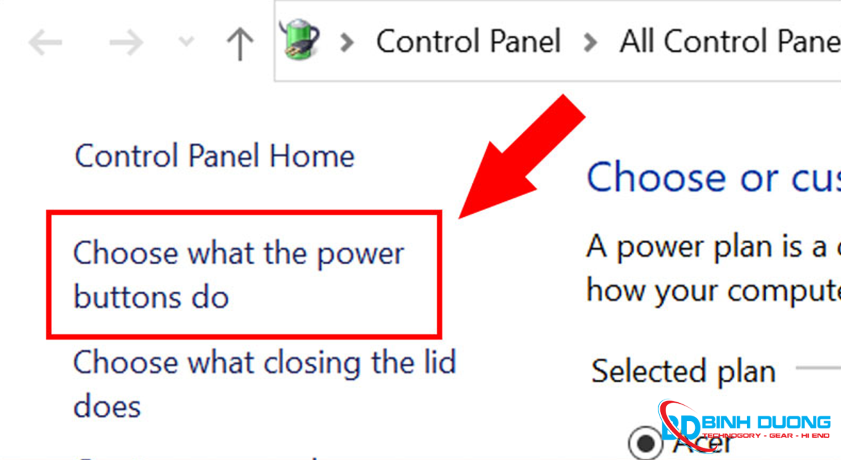
Bước 2: Chọn Choose what the power button do.
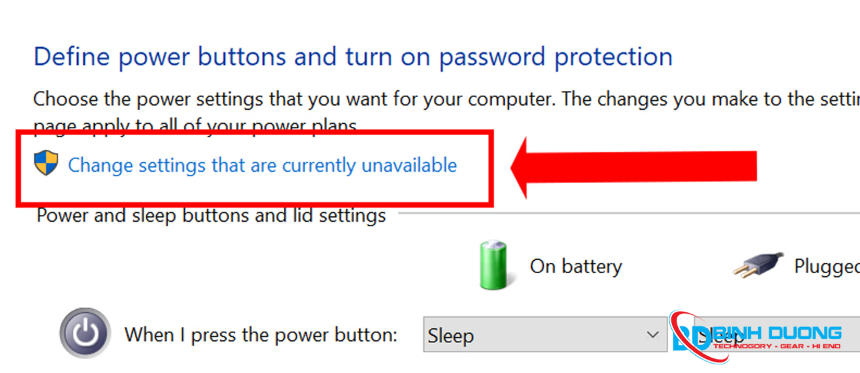
Bước 3: Click chuột vào Change settings that are currently unavailable.
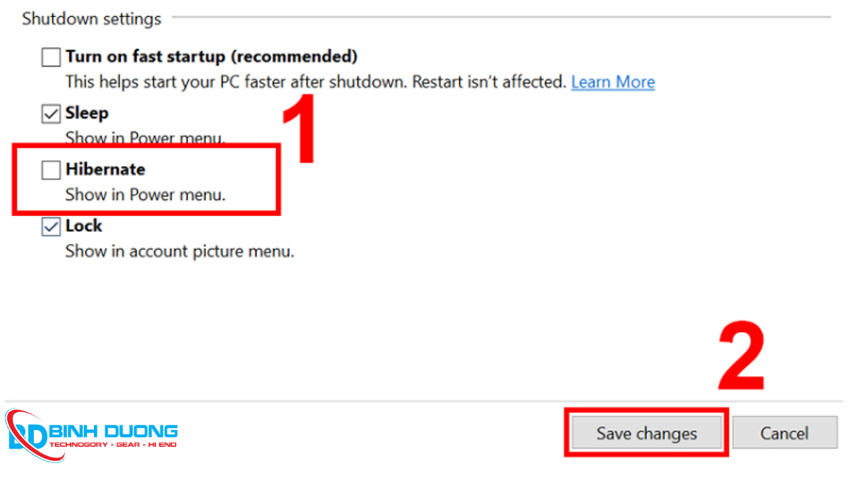
Bước 4: Bỏ tích ô Hibernate > Chọn Save changes để tắt tính năng này.
Cách 6: Gỡ bỏ các ứng dụng không cần thiết
Vào Settings -> Apps -> Installed Apps. Hãy lọc danh sách theo dung lượng (Sort by size) và gỡ bỏ những game hoặc phần mềm đã lâu bạn không động tới.
Kinh nghiệm và lưu ý thực tế để ổ C luôn "xanh"
Tại Computer Bình Dương, khi bàn giao máy cho khách, chúng tôi luôn dặn dò 3 điều sống còn sau:
- Không lưu file ngoài Desktop: Màn hình Desktop thực chất nằm trong ổ C. Hãy tập thói quen lưu dữ liệu vào ổ D hoặc E để bảo vệ dữ liệu khi Windows bị lỗi và giữ cho ổ C nhẹ nhàng.
- Cài đặt vị trí lưu trữ mới: Vào Settings -> System -> Storage -> Advanced storage settings để thay đổi vị trí lưu mặc định cho tài liệu, hình ảnh sang ổ D.
- Sử dụng Storage Sense: Đây là tính năng tự động dọn dẹp rác của Windows 10/11. Bạn hãy bật nó lên để hệ thống tự quét rác hàng tuần.
Tại sao bạn nên mang máy đến Bình Dương Computer để xử lý?
Đôi khi, việc dọn dẹp thủ công không mang lại kết quả như mong đợi do ổ C của bạn thực sự quá nhỏ (SSD 128GB hiện nay đã không còn đủ dùng). Khi đó, chúng tôi cung cấp các giải pháp chuyên sâu:
- Nâng cấp ổ cứng SSD: Thay thế ổ cứng dung lượng lớn hơn (256GB, 512GB) và sao lưu toàn bộ dữ liệu hiện tại sang ổ mới mà không mất thông tin.
- Chia lại phân vùng: Sử dụng phần mềm chuyên dụng để nới rộng dung lượng ổ C từ ổ D sang mà không cần cài lại Win.
- Cài đặt lại hệ điều hành sạch: Loại bỏ hoàn toàn các phần mềm rác, virus cứng đầu giúp máy chạy mượt mà như lúc mới mua.
Kết luận
Dọn dẹp ổ C không chỉ giúp máy tính có thêm không gian lưu trữ mà còn là cách để "trẻ hóa" hệ điều hành, giúp bạn làm việc hiệu quả hơn. Nếu bạn đã thử mọi cách nhưng ổ C vẫn báo đỏ, đó là dấu hiệu bạn cần sự can thiệp từ các kỹ thuật viên chuyên nghiệp. Hãy ghé qua Bình Dương Computer để chúng tôi giúp bạn kiểm tra tình trạng ổ cứng hoàn toàn miễn phí. Đừng để máy tính chạy chậm làm ảnh hưởng đến tiến độ công việc của bạn!
- Địa chỉ: Số 40KT3, đường DT 743, khu phố 1A, Phường An Phú, Thành phố Hồ Chí Minh
- Fanpage: https://www.facebook.com/binhduongcomputervn
- Hotline: 0987 989 678
- Email: [email protected]


Nhận xét từ khách hàng
Chưa có đánh giá nào.