
Cách đổi vùng quốc gia tài khoản App Store trên iPhone, iPad đơn giản nhất
Việc đổi vùng quốc gia trên App Store giúp bạn tải được các ứng dụng, game không có sẵn tại Việt Nam hoặc trải nghiệm nội dung độc quyền từ quốc gia khác. Bạn không cần tạo tài khoản mới mà có thể thay đổi trực tiếp trên iPhone hoặc iPad chỉ với vài bước đơn giản.
Vì sao cần đổi vùng App Store?
Trong nhiều trường hợp, khi tìm kiếm ứng dụng trên App Store nhưng không thấy, nguyên nhân thường là:
- Ứng dụng chưa phát hành tại Việt Nam
- Nội dung bị giới hạn theo khu vực
- Muốn tải phiên bản quốc tế của game/app
Hướng dẫn cách đổi vùng App Store trên iPhone/iPad
Cách 1: Đổi trực tiếp trong Cài đặt
Việc chuyển vùng sẽ giúp bạn truy cập kho ứng dụng rộng hơn và tải app dễ dàng hơn.
Bước 1: Mở Cài đặt (Settings) → chọn Apple ID
Bước 2: Nhấn Phương tiện & Mục mua (Media & Purchases)
Bước 3: Chọn Xem tài khoản (View Account)
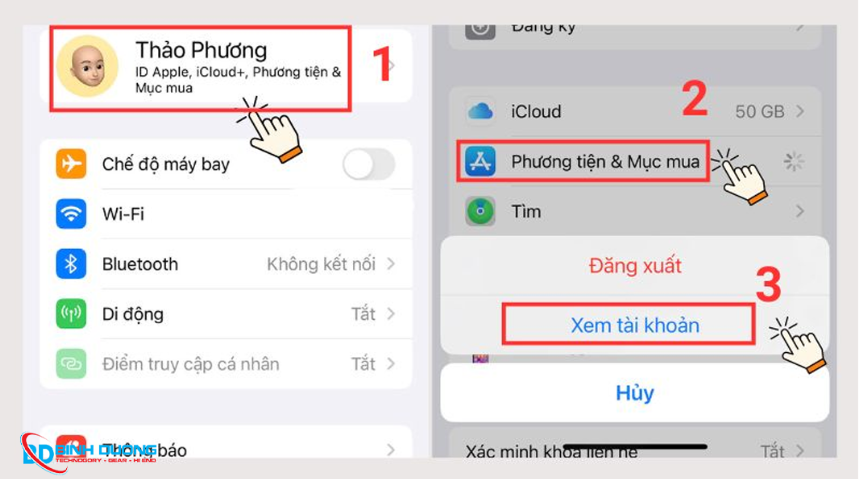
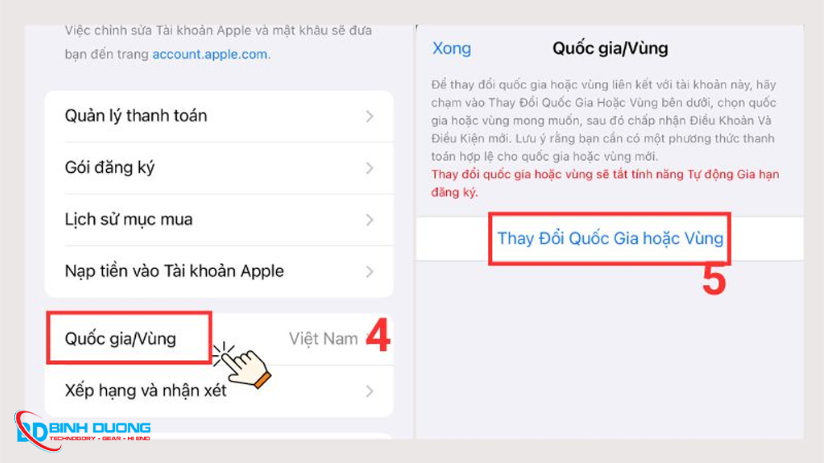
Bước 4: Nhấn Quốc gia/Vùng (Country/Region)
Bước 5: Chọn Thay đổi Quốc gia hoặc Vùng
Bước 6: Chọn quốc gia bạn muốn chuyển
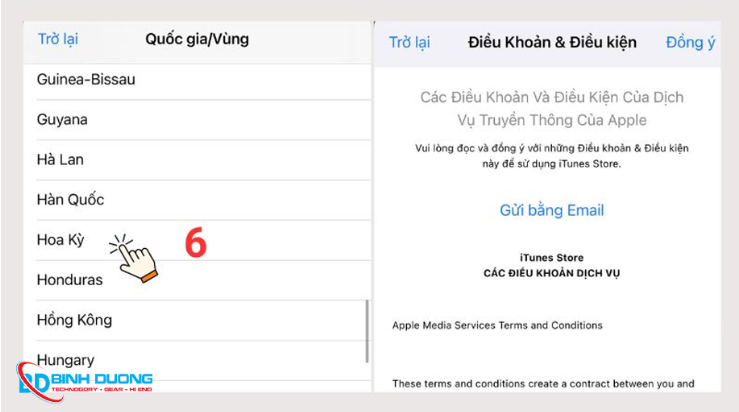
Sau đó:
- Đồng ý điều khoản Apple
- Nhập phương thức thanh toán (hoặc chọn “None”)
- Điền địa chỉ, mã ZIP/Postal phù hợp quốc gia mới
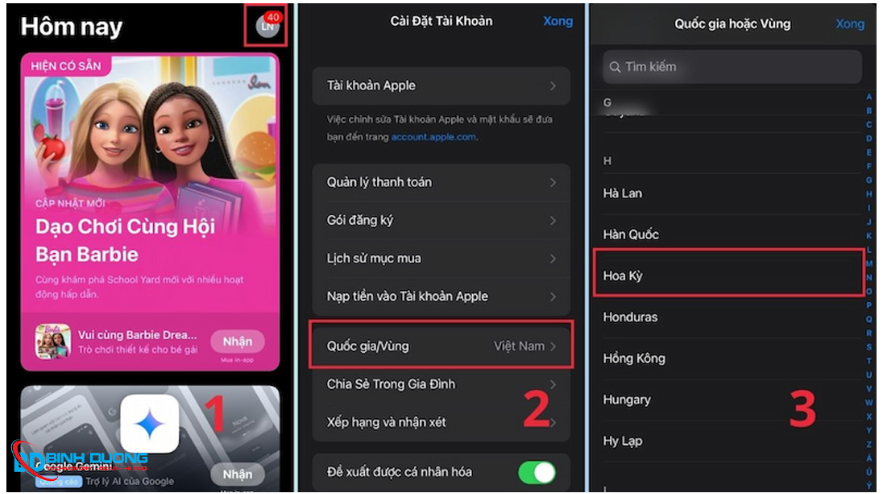
Cách 2: Đổi vùng ngay trong App Store
Bước 1: Mở ứng dụng App Store
Bước 2: Nhấn vào ảnh đại diện tài khoản
Bước 3: Chọn tên Apple ID
Bước 4: Vào Quốc gia/Vùng
Bước 5: Nhấn Thay đổi Quốc gia hoặc Vùng và chọn quốc gia mới
Lưu ý quan trọng khi chuyển vùng
Để tránh lỗi không đổi được vùng, bạn cần:
- Xóa hết số dư Apple ID
- Hủy các gói đăng ký đang hoạt động
- Rời khỏi Family Sharing (nếu có)
- Nhập thông tin thanh toán hợp lệ
Nếu không đáp ứng các điều kiện này, hệ thống sẽ không cho phép thay đổi quốc gia.
Mẹo giúp đổi vùng thành công
- Có thể chọn “None” nếu không có thẻ thanh toán
- Tìm mã ZIP/Postal trên Google theo quốc gia muốn chuyển
- Sau khi đổi xong, nên đăng xuất rồi đăng nhập lại App Store
- Nếu chưa thấy thay đổi, hãy thoát app và mở lại
Kết luận
Đổi vùng tài khoản App Store là cách nhanh nhất để tải ứng dụng bị giới hạn khu vực. Chỉ cần thực hiện đúng các bước và đảm bảo tài khoản không vướng điều kiện thanh toán hay đăng ký, bạn có thể chuyển vùng thành công trong vài phút.


Nhận xét từ khách hàng
Chưa có đánh giá nào.