
Cách chỉnh tăng tốc độ chuột trên Windows
Chỉnh tốc độ chuột là một cách kiểm soát tốc độ làm việc của bạn, thao tác di chuyển của con trỏ trên màn hình máy tính. Đã từ lâu chuột máy tính là công cụ giúp cho công việc của người dùng tương tác với thiết bị không thể tách rời. Công nghệ 4.0 đang phát triển mạnh mẽ thì chuột máy tính càng trở nên hiện đại, thông minh và đáp ứng được tất cả nhu cầu của người tiêu dùng. Chỉ với vài thao tác đơn giản sau sẽ giúp bạn trong việc điều chỉnh tốc độ nhanh hay chậm trong bài viết dưới đây của Bình Dương Computer.vn.
Phần mềm tăng tốc độ chuột trên windows
Cách chỉnh độ nhạy chuột trên Windows bạn hãy theo dõi các bước sau:
Bước 1: Chọn settings
+ Đầu tiên nhập vào Start và mở Settings.
Nhấp settings
Bước 2: Chọn Devices
+Tiếp theo bạn hãy chọn vào mục Devices.
nhấp mục Devices
Bước 3: Additional mouse options
+ Sau đó chọn Mouse ở cột bên trái tiếp tục chọn Additional mouse options.
Nhấp vào mục Additional mouse options
Bước 4: Chỉnh tốc độ chuột
Cuôi cùng mở tab Mouse Properties rồi chọn Pointer Options xong bạn chỉnh tốc độ chuột máy tính bằng cách kéo thanh trượt màu xanh xuống phía dưới. Bạn chỉnh chuột để phù hợp với công việc của bạn xong nhấn Ok để kết thúc.
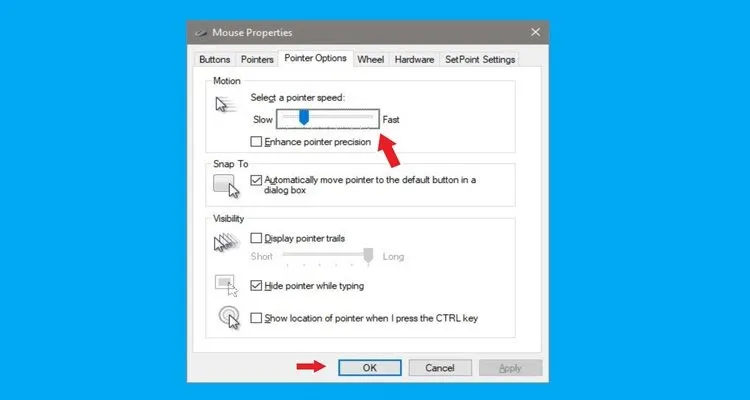
Chỉnh con lăn chuột
Các bạn cũng có thể kham khảo chỉnh tốc độ chuột trong card, Cách chỉnh Double click chuột Win 10
Trên đây Bình Dương Computer.vn đã chia sẻ cùng bạn. Cách chỉnh tăng tốc độ chuột trên Windows. Chúc bạn thành công đừng quên theo dõi những bài viết của Bình Dương Computer.vn bạn nhé!


Nhận xét từ khách hàng
Chưa có đánh giá nào.