
Cách cài và sử dụng VPN trên Windows 11 đơn giản nhất
VPN (Virtual Private Network) là giải pháp giúp bạn truy cập Internet an toàn, bảo mật dữ liệu và có thể vượt qua một số giới hạn mạng. Trên Windows 11, Microsoft đã tích hợp sẵn tính năng VPN nên bạn không cần cài thêm phần mềm bên ngoài mà vẫn sử dụng được dễ dàng.
Bài viết dưới đây sẽ hướng dẫn bạn cách cài đặt và sử dụng VPN trên Windows 11 chi tiết từ A–Z.
VPN là gì? Có cần thiết không?
VPN là mạng riêng ảo giúp tạo một “đường hầm” bảo mật giữa thiết bị của bạn và Internet. Nhờ đó:
- Bảo vệ dữ liệu khi dùng WiFi công cộng
- Truy cập mạng nội bộ công ty từ xa
- Ẩn địa chỉ IP thật khi lướt web
Hiện nay VPN được sử dụng phổ biến trong doanh nghiệp, trường học và cả người dùng cá nhân.
Cách cài đặt VPN trên Windows 11
Bước 1: Mở cài đặt VPN
- Nhấn Windows + I để mở Settings
- Chọn Network & Internet
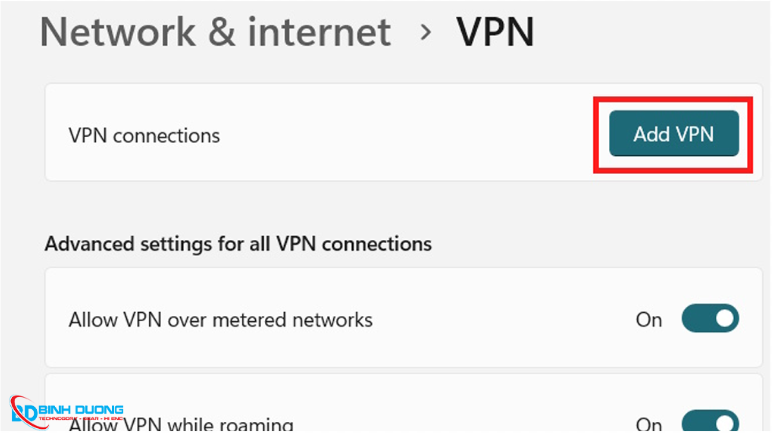
- Nhấn vào mục VPN

Bước 2: Thêm kết nối VPN
- Nhấn Add VPN
- Ở phần VPN provider chọn Windows (built-in)
Bước 3: Nhập thông tin VPN
Bạn cần điền các thông tin như:
- Connection name: Tên VPN (tự đặt)
- Server name or address: Địa chỉ máy chủ VPN
- VPN type: Chọn Automatic nếu không rõ
- Type of sign-in info: Kiểu đăng nhập
- Username & Password: Nếu có
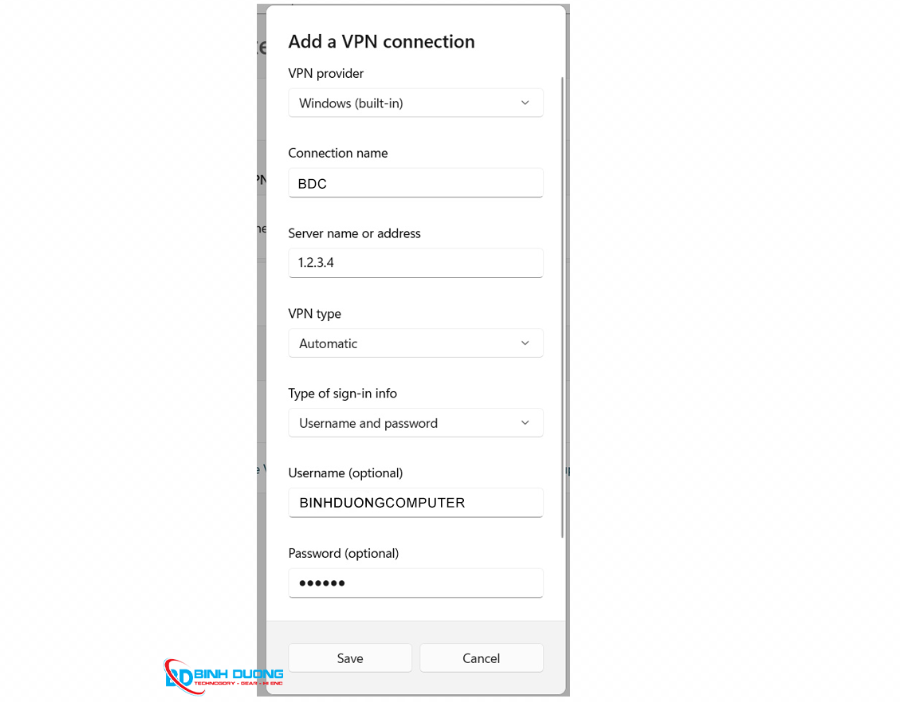
Sau khi nhập xong → nhấn Save để lưu lại.
Cách sử dụng VPN trên Windows 11
Sau khi cài đặt xong, bạn có thể kết nối VPN rất nhanh:
Cách 1: Kết nối nhanh
- Nhấn vào biểu tượng mạng trên thanh Taskbar
- Chọn VPN cần dùng
- Nhấn Connect
Cách 2: Kết nối trong Settings
- Vào lại Settings → Network & Internet → VPN
- Chọn VPN đã tạo
- Nhấn Connect để kết nối
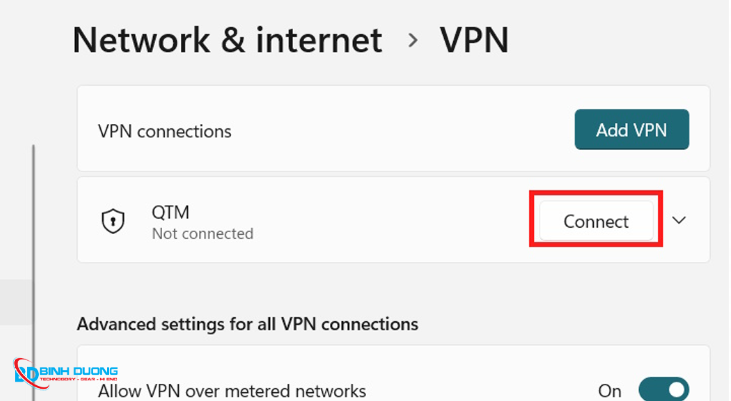
Khi kết nối thành công, hệ thống có thể yêu cầu bạn nhập tài khoản đăng nhập.
Cách ngắt kết nối và xóa VPN
Ngắt VPN
- Vào mục VPN
- Nhấn Disconnect
Xóa VPN
- Chọn VPN cần xóa
- Nhấn Remove

Lưu ý: Nếu đang kết nối, bạn cần ngắt trước khi xóa.
Một số lưu ý khi sử dụng VPN
- Cần có thông tin máy chủ VPN chính xác
- Không nên dùng VPN miễn phí kém uy tín (dễ rò rỉ dữ liệu)
- VPN có thể làm giảm tốc độ Internet
Kết luận
Việc cài và sử dụng VPN trên Windows 11 khá đơn giản nhờ tính năng tích hợp sẵn trong hệ điều hành. Chỉ cần vài bước thiết lập, bạn đã có thể bảo mật kết nối và truy cập mạng an toàn hơn mỗi ngày.
Nếu bạn thường xuyên làm việc từ xa hoặc sử dụng WiFi công cộng, VPN là công cụ rất đáng để sử dụng.


Nhận xét từ khách hàng
Chưa có đánh giá nào.