
BitLocker là gì
Để tránh việc ăn cắp dữ liệu hoặc lộ thông tin người dùng thì hiện tại trên windows 10 và 11 đã có sẵn công công BitLocker là một phương thức bảo mật và mã hóa dữ liệu, giúp bạn bảo vệ dữ liệu trên máy tính sau khi cài đặt phương pháp mã hóa dữ liệu này, máy tính của bạn vẫn hoạt động bình thường.
Xem thêm : Hướng dẫn khôi phục dữ liệu bị khoá bitlocker hiệu quả
Nhưng khi bạn bật BitLocker thì phải cần lưu và nhớ lại mã hoá tránh trường hợp lỗi Windows, hoặc thay thế thiết bị sẽ là con dao 2 lưỡi khiến bạn bị mất dữ liệu khi không nhớ mã BitLocker.
Hướng dẫn bật/ tắt BitLocker an toàn
Cách bật BitLocker
Bước 1: Vào Setting trỏ chuột đến ô tìm kiếm (Find a setting).
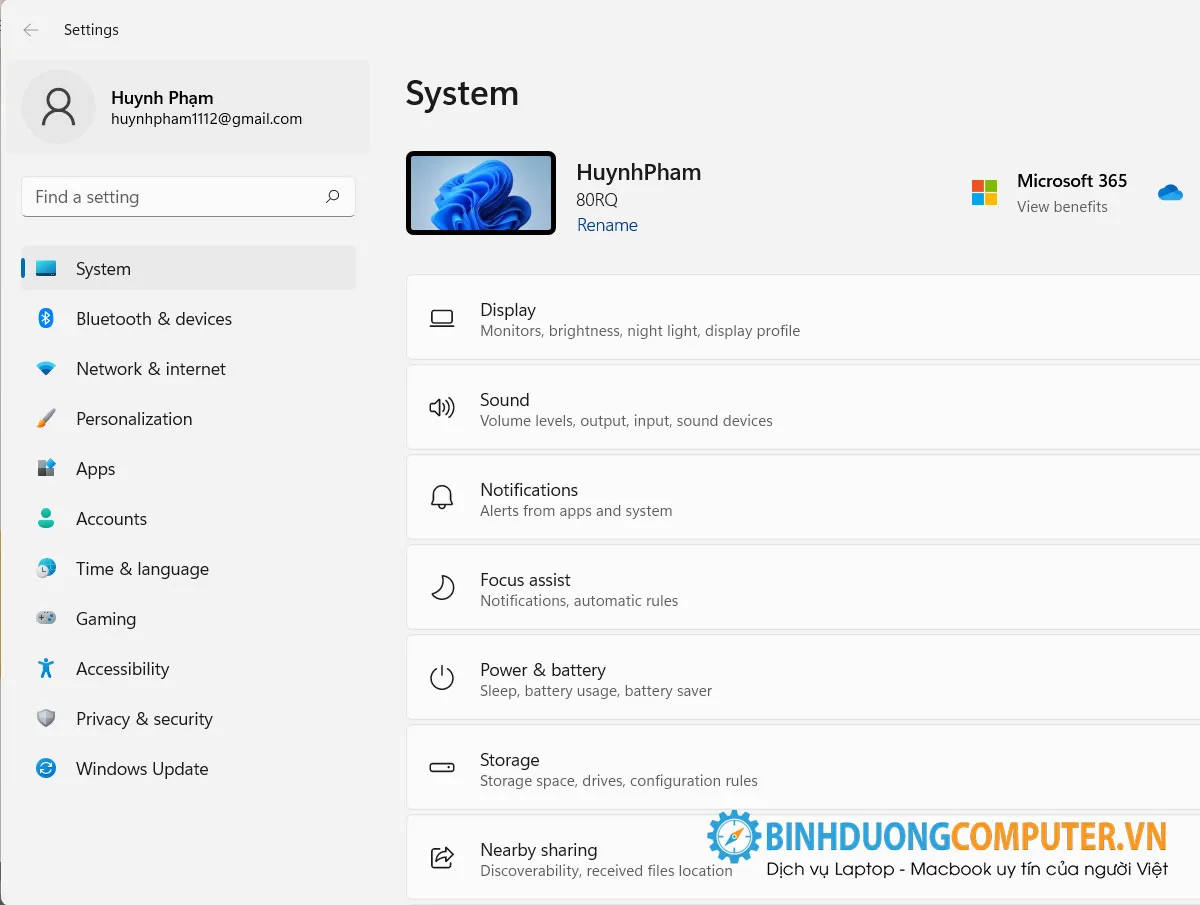
Vào Setting trỏ chuột đến ô tìm kiếm
Bước 2: Gõ từ khóa “Bit” chọn vào dòng Manage BitLocker.

Gõ từ khóa “Bit” chọn vào dòng Manage BitLocker
Bước 3: Chọn Turn on BitLocker.

Chọn Turn on BitLocker
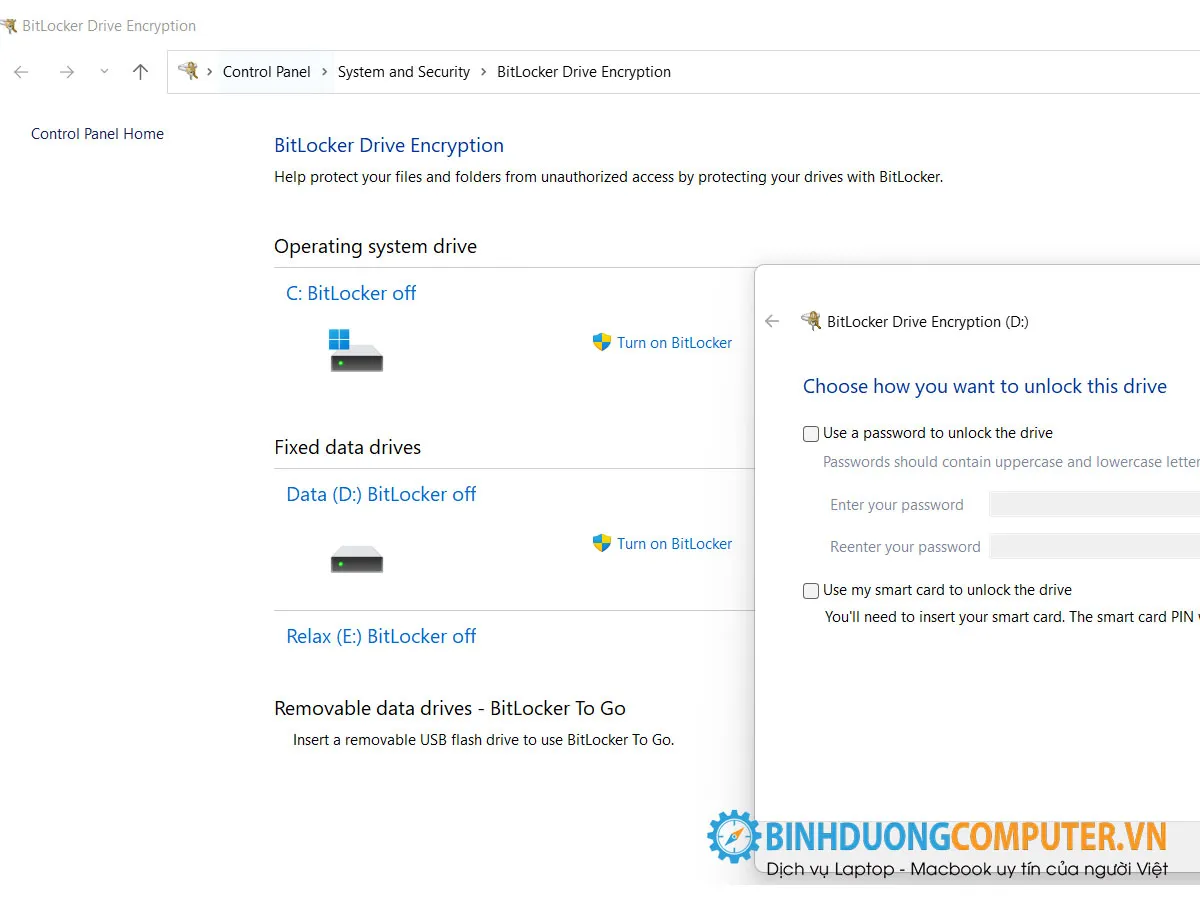

Bước 4: Chọn "Save to a file" để lưu lại key.
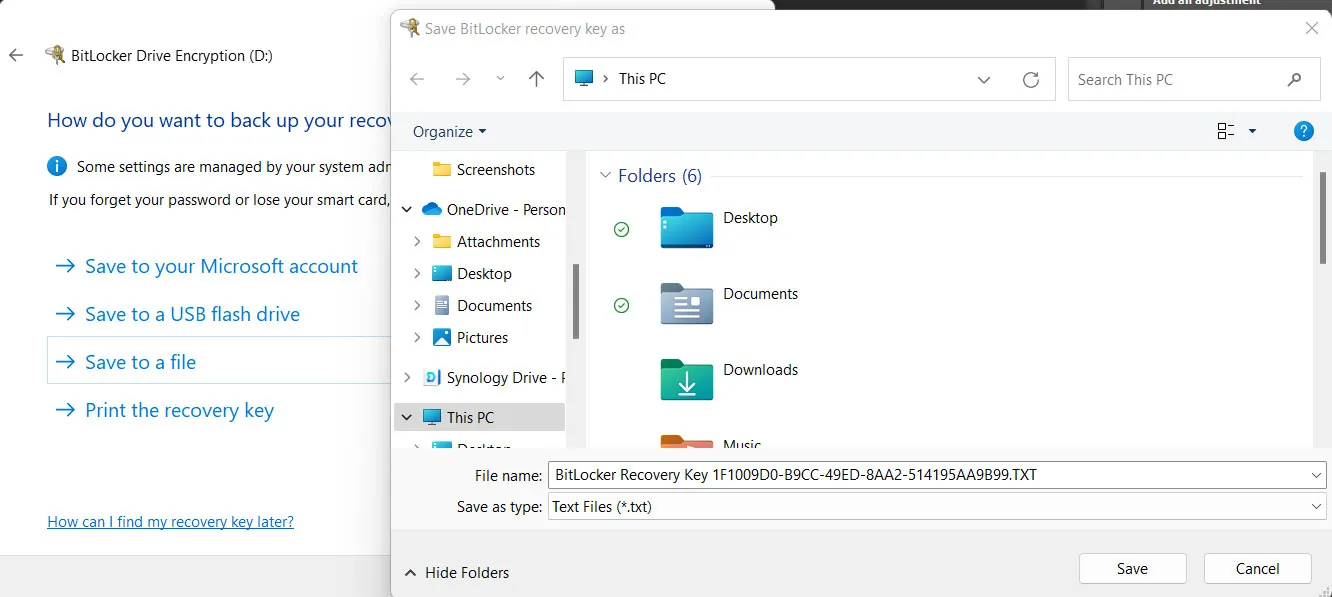
Chọn
Bước 5: Chọn "Encrypt used disk space only" > Chọn "Next".

Chọn
Tiếp theo chọn "New encryption mode" > Chọn "Next".
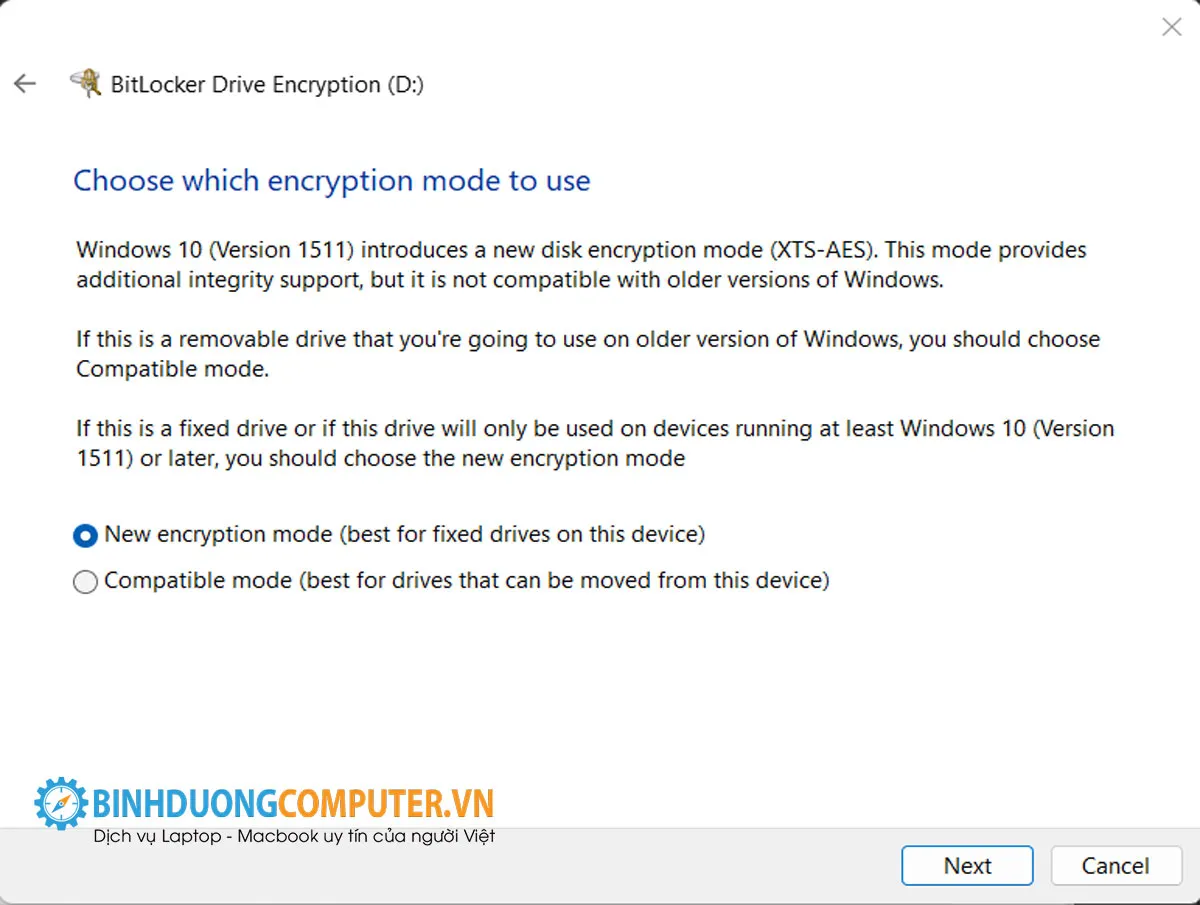
Chọn
Nhấn "Start encrypting" để hoàn tất.

Nhấn Start encrypting
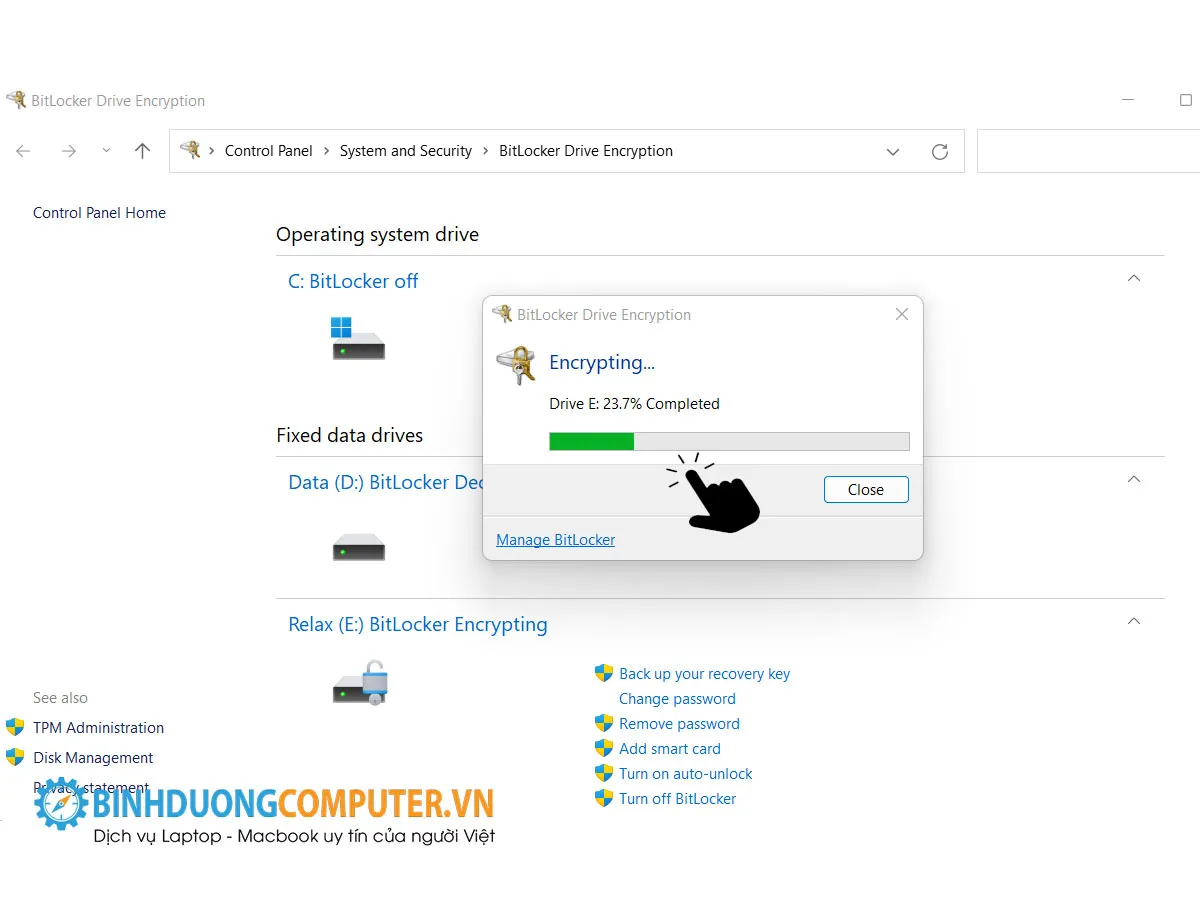
Lưu ý: Quá trình này có thể diễn ra trong một vài phút.
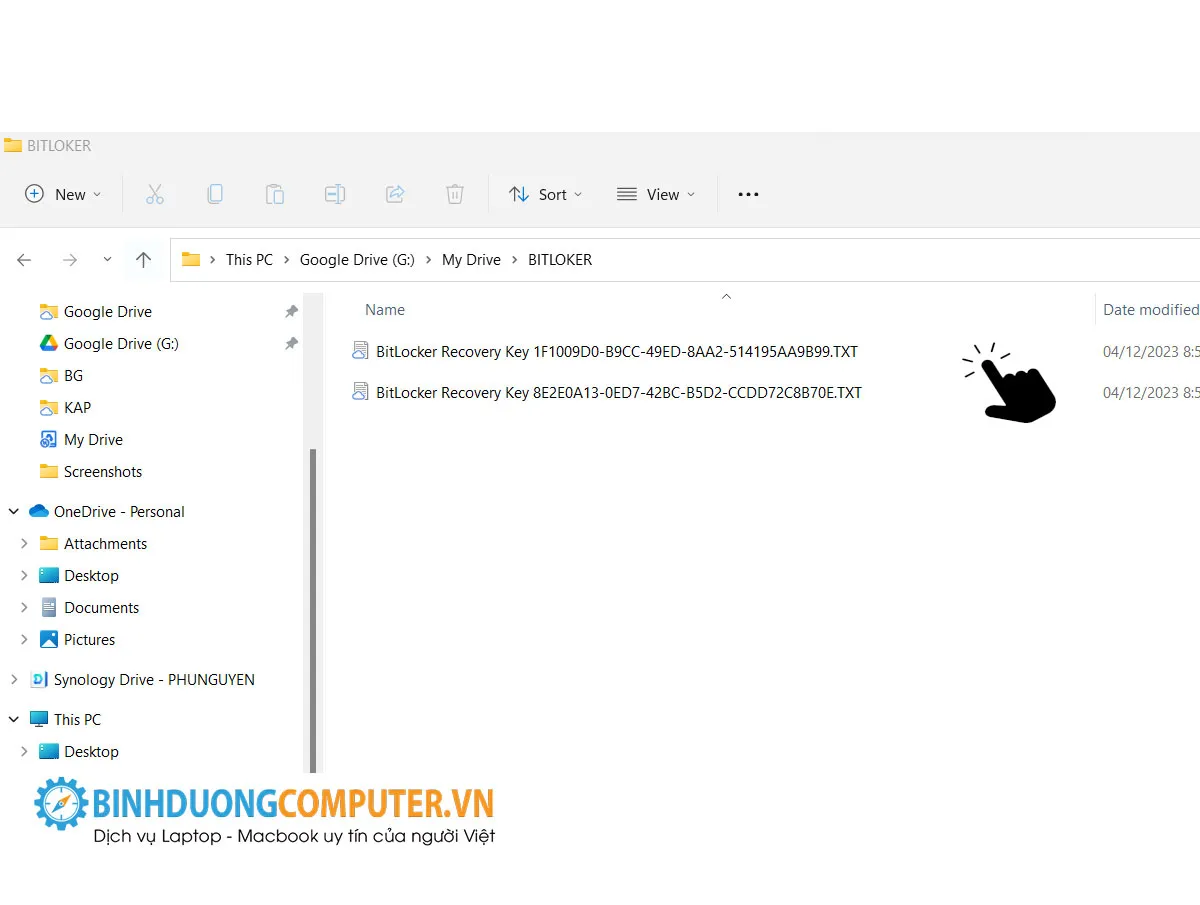
File mã hoá bitlocker có thể bạn lưu ở trên Gmail, Google drive tránh trường hợp quên
Cách tắt BitLocker
Bước 1: Vào Setting trỏ chuột đến ô tìm kiếm (Find a setting).
Vào Setting trỏ chuột đến ô tìm kiếm
Bước 2: Gõ từ khóa “Bit” chọn vào dòng Device encryption setting (Cài đặt mã hóa thiết bị).
Gõ từ khóa “Bit” chọn vào dòng Device encryption setting
Tiếp theo tick Device encryption về chế độ Off.

Tick chọn sang Off
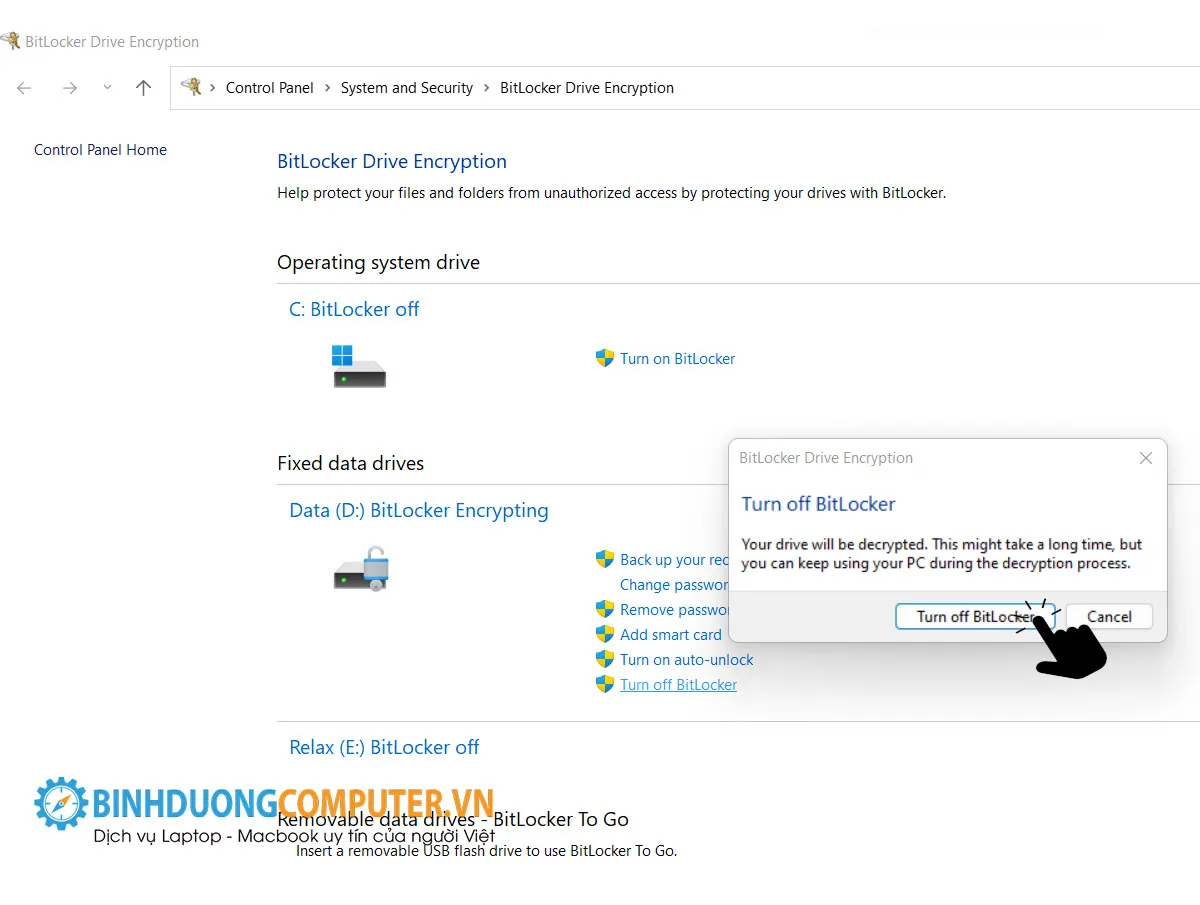
Chọn Turn off để hoàn thành.
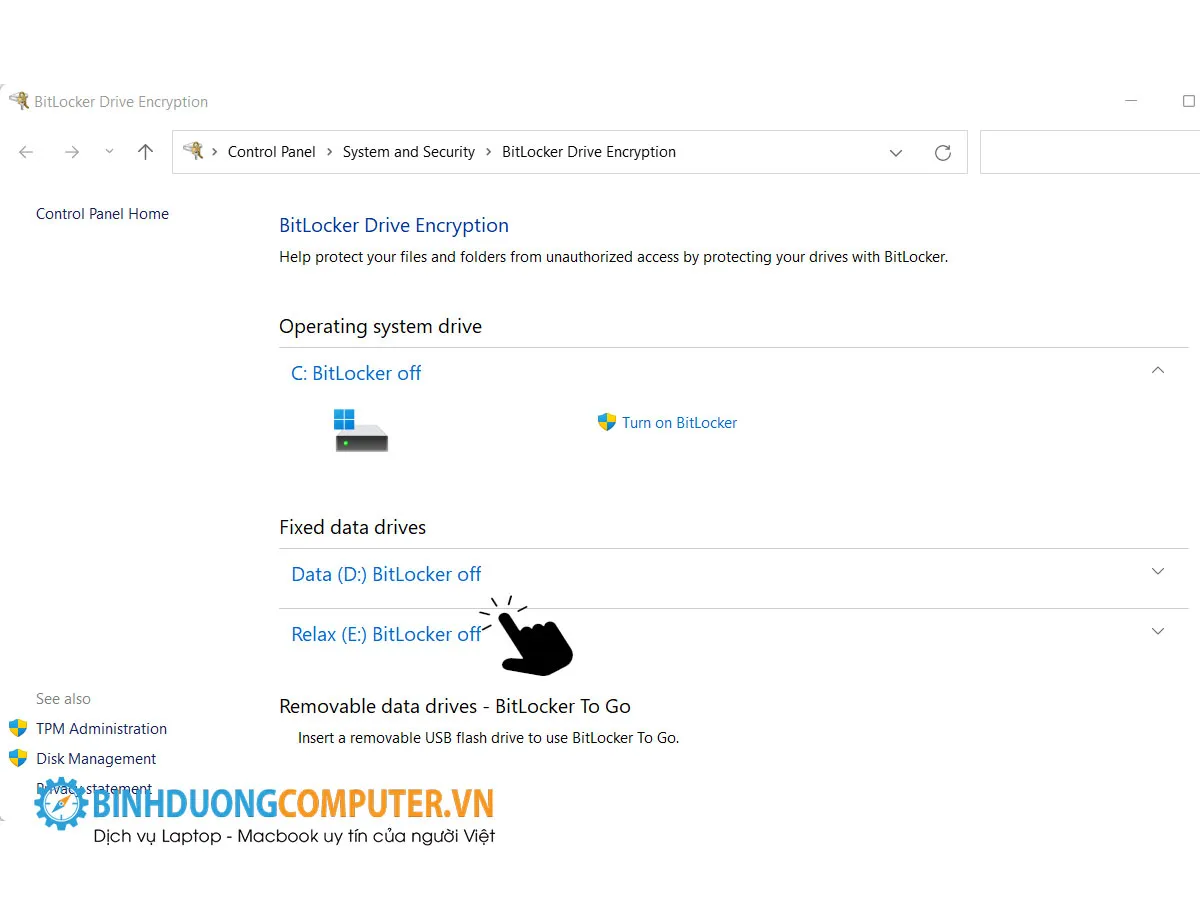
Chọn Turn off


Nhận xét từ khách hàng
Chưa có đánh giá nào.