
BitLocker là gì?
BitLocker là công cụ mã hóa dữ liệu có sẵn trên Windows 11, giúp bảo vệ ổ đĩa khỏi truy cập trái phép. Tuy nhiên, khi không còn nhu cầu sử dụng hoặc cần cài lại hệ điều hành, bạn có thể tắt tính năng này.
Lưu ý rằng việc tắt BitLocker sẽ làm giảm mức độ bảo mật dữ liệu trên máy tính.
1. Tắt BitLocker bằng Control Panel
Đây là cách đơn giản và phổ biến nhất:
Bước 1: Mở Control Panel và chọn System and Security
Bước 2: Chọn BitLocker Drive Encryption
Bước 3: Nhấn Turn off BitLocker tại ổ đĩa cần tắt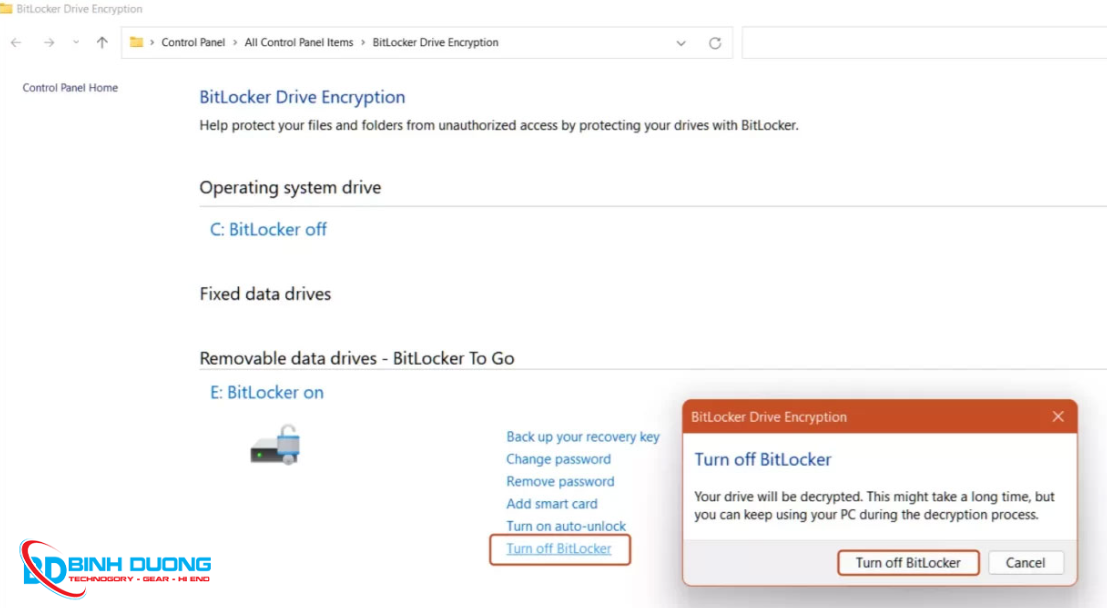
Bước 4: Xác nhận để bắt đầu giải mã dữ liệu
Quá trình giải mã có thể mất thời gian tùy dung lượng ổ đĩa.
2. Tắt BitLocker bằng This PC
Bước 1: Mở This PC
Bước 2: Nhấp chuột phải vào ổ đĩa đang bật BitLocker
Bước 3: Chọn Manage BitLocker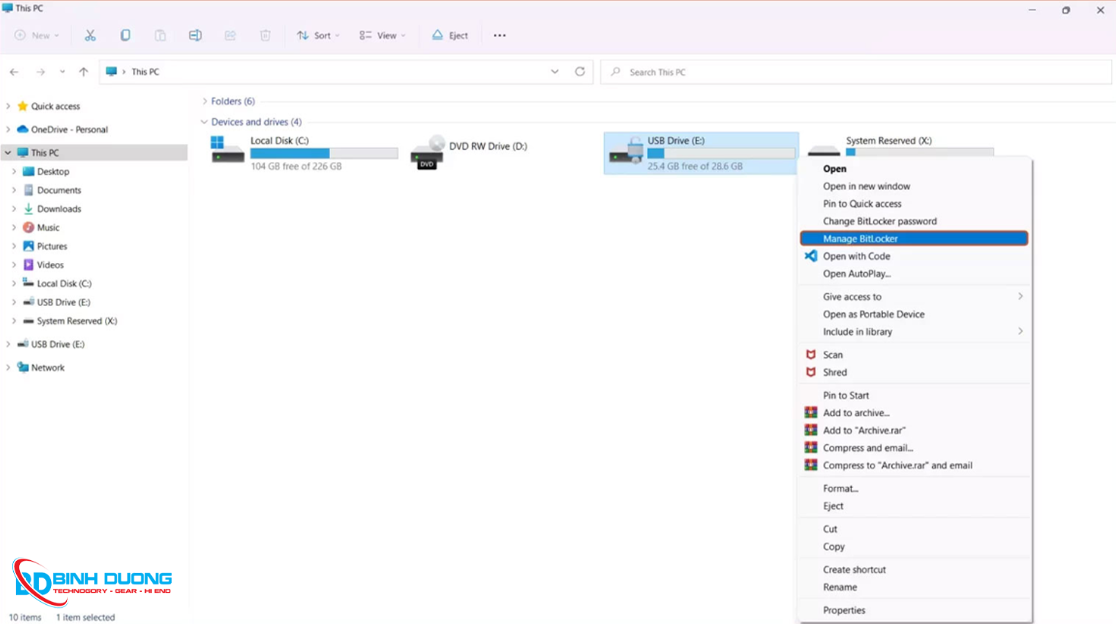
Bước 4: Nhấn Turn off BitLocker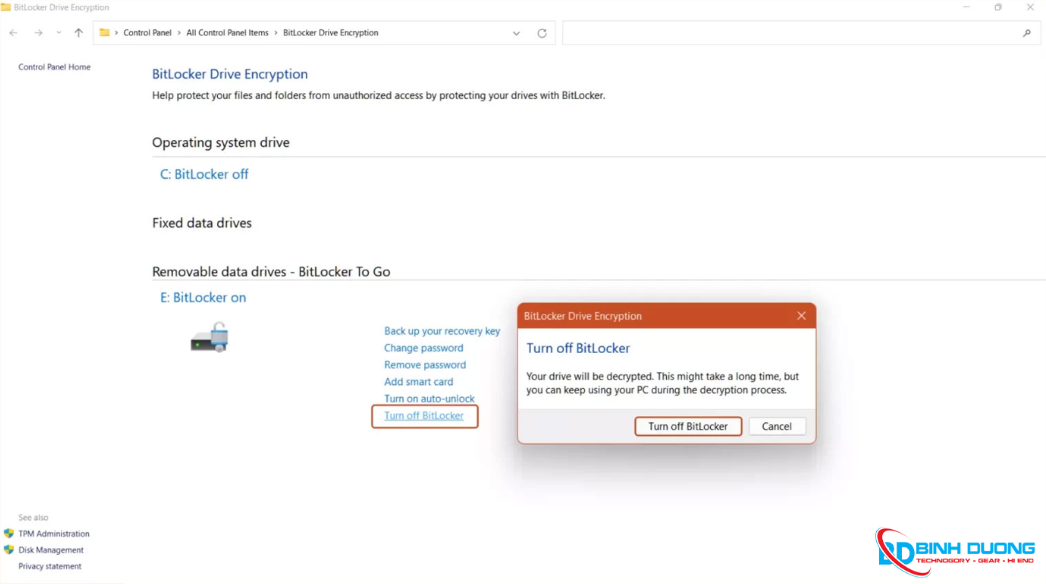
Cách này nhanh và tiện khi thao tác trực tiếp trên ổ đĩa.
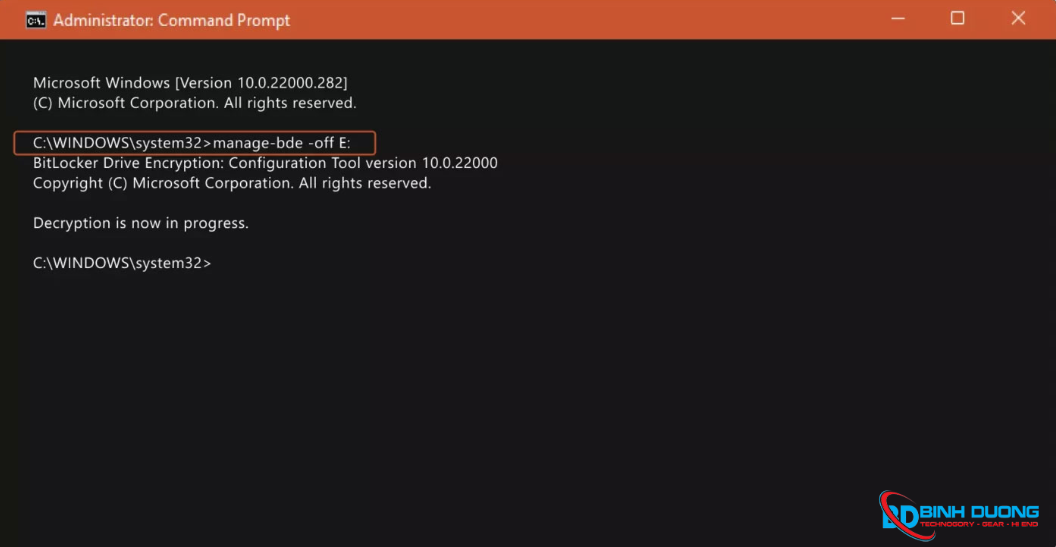
3. Tắt BitLocker bằng Command Prompt
Bước 1: Mở Command Prompt với quyền Admin
Bước 2: Nhập lệnh:
manage-bde -off C:
4. Vô hiệu hóa BitLocker bằng Services
Bước 1: Nhấn Windows + R, nhập services.msc
Bước 2: Tìm BitLocker Drive Encryption Service
Bước 3: Chuyển Startup type sang Disabled
Bước 4: Nhấn Apply và khởi động lại máy
Cách này giúp ngăn BitLocker hoạt động trên hệ thống.
5. Tắt BitLocker bằng System Configuration
Bước 1: Nhấn Windows + R, nhập msconfig
Bước 2: Chọn tab Services
Bước 3: Bỏ chọn BitLocker Drive Encryption Service
Bước 4: Nhấn Apply và restart máy
Sau khi khởi động lại, BitLocker sẽ bị vô hiệu hóa.
6. Tắt BitLocker bằng Registry Editor
Bước 1: Mở Registry Editor
Bước 2: Truy cập đường dẫn:HKEY_LOCAL_MACHINE\SYSTEM\CurrentControlSet\Control\BitLocker
Bước 3: Tạo giá trị DWORD tên PreventDeviceEncryption
Bước 4: Đặt giá trị = 1
Bước 5: Khởi động lại máy
Cách này giúp vô hiệu hóa mã hóa BitLocker trên hệ thống.
Lưu ý khi tắt BitLocker
- Không tắt máy khi đang giải mã
- Nên sao lưu dữ liệu quan trọng trước
- Quá trình tắt có thể mất nhiều thời gian
- Kiểm tra đúng ổ đĩa trước khi thực hiện
Kết luận và liên hệ
Có nhiều cách để tắt BitLocker trên Windows 11 như sử dụng Control Panel, CMD, Services hoặc Group Policy. Tùy theo nhu cầu, bạn có thể chọn cách phù hợp và dễ thao tác nhất.
Nếu bạn không thực hiện được hoặc gặp lỗi BitLocker, hãy liên hệ Bình Dương Computer để được hỗ trợ nhanh chóng.
- Địa chỉ: Số 40KT3, đường DT 743, khu phố 1A, Phường An Phú, Thành phố Hồ Chí Minh
- Fanpage: https://www.facebook.com/binhduongcomputervn
- Hotline: 0987 989 678
- Email: [email protected]


Nhận xét từ khách hàng
Chưa có đánh giá nào.