
Cách Sửa Lỗi Microsoft Office Cảnh Báo Nguy Cơ Bảo Mật
Lỗi “Microsoft Office has identified a potential security concern” thường xuất hiện khi người dùng mở file Word, Excel hoặc PowerPoint. Đây là cảnh báo bảo mật của Microsoft nhằm ngăn chặn các rủi ro từ file không an toàn, tuy nhiên đôi khi lại gây khó chịu vì làm gián đoạn quá trình sử dụng.
Thông báo này thường đi kèm với việc không cho phép chỉnh sửa nội dung hoặc yêu cầu xác nhận trước khi mở file.
Lỗi Microsoft Office cảnh báo bảo mật là gì?
Đây là một cơ chế bảo vệ tích hợp sẵn trong Microsoft Office. Khi bạn mở file, hệ thống sẽ kiểm tra nguồn gốc và nội dung bên trong. Nếu phát hiện yếu tố đáng ngờ như macro, liên kết ngoài hoặc dữ liệu từ nguồn không xác định, Office sẽ hiển thị cảnh báo.
Trong một số trường hợp, cảnh báo cũng xuất hiện khi file cố kết nối đến nguồn dữ liệu khác hoặc website bên ngoài, khiến Office nghi ngờ về tính an toàn.
Nguyên nhân gây lỗi Microsoft Office cảnh báo bảo mật
Có nhiều nguyên nhân dẫn đến lỗi này, chủ yếu liên quan đến yếu tố bảo mật và nguồn file:
- File được tải từ Internet hoặc nhận qua email lạ
- File chứa macro hoặc dữ liệu có thể thực thi
- Thiết lập bảo mật trong Trust Center quá cao
- File có liên kết đến nguồn dữ liệu bên ngoài
- Sử dụng các định dạng như .docm, .xlsm dễ bị cảnh báo
- Phiên bản Office chưa được cập nhật đầy đủ
Việc hiểu rõ nguyên nhân sẽ giúp bạn chọn đúng cách xử lý và tránh ảnh hưởng đến dữ liệu.
Cách sửa lỗi Microsoft Office cảnh báo nguy cơ bảo mật
1. Cập nhật phiên bản Office mới nhất
Microsoft thường xuyên phát hành các bản cập nhật để vá lỗi và cải thiện tính năng bảo mật. Việc cập nhật Office lên phiên bản mới nhất sẽ giúp khắc phục lỗi này một cách hiệu quả. Cập nhật Office sẽ giúp bạn tránh được những lỗi bảo mật và sử dụng tính năng mới.
2. Tắt Protected View trong Office
Bước 1: Tại mục File, chọn Options.
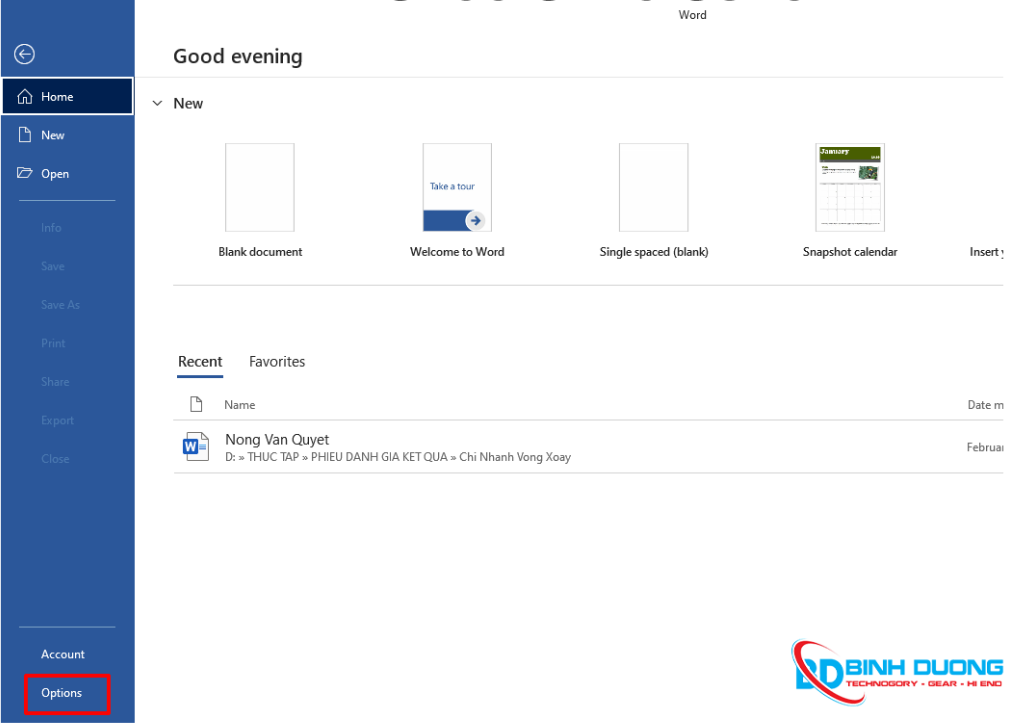
Bước 2: Chọn Trust Center. Nhấn vào mục Trust Center Settings

Bước 3: Chọn Protected View và bỏ chọn hết các mục.
.png)
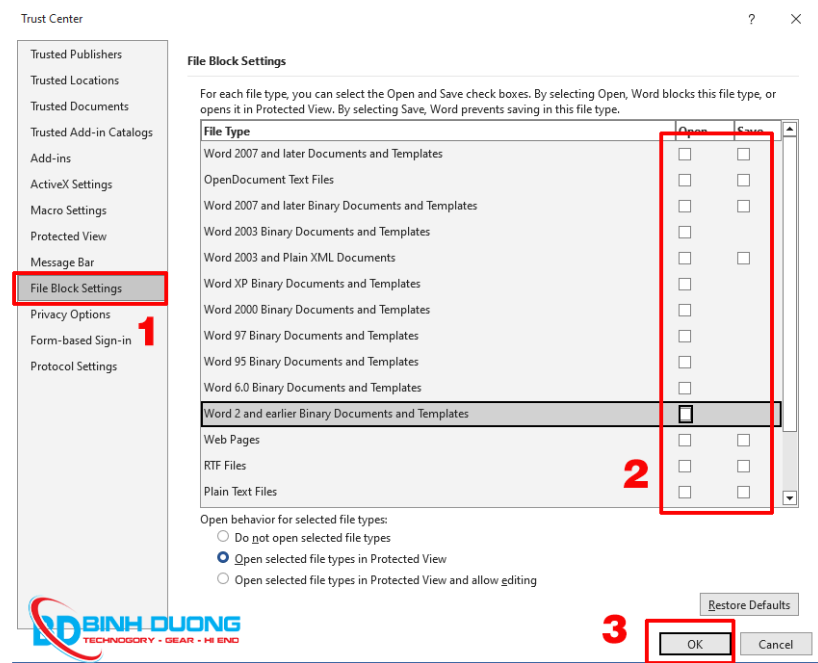
Bước 4: Vào File Block Settings và bỏ chọn tất cả các tùy chọn đang được chọn. Nhấn OK
3. Điều chỉnh Trust Center
Vào Trust Center Settings → File Block Settings → bỏ chọn các định dạng file đang bị chặn.
Ngoài ra, bạn có thể kiểm tra thêm mục External Content và Message Bar để giảm mức cảnh báo.
Có nên tắt cảnh báo bảo mật không?
Câu trả lời là chỉ nên tắt khi bạn chắc chắn file an toàn. Vì cảnh báo này giúp bảo vệ máy tính khỏi virus, mã độc hoặc các file chứa nội dung nguy hiểm.
Nếu file đến từ nguồn không rõ ràng, bạn không nên bỏ qua cảnh báo để tránh rủi ro mất dữ liệu hoặc nhiễm virus.
Dịch vụ sửa lỗi Microsoft Office tại Bình Dương
Nếu bạn không thể tự xử lý lỗi Microsoft Office cảnh báo bảo mật, Bình Dương Computer cung cấp dịch vụ sửa lỗi nhanh chóng, hỗ trợ tận nơi.
Kỹ thuật viên sẽ kiểm tra nguyên nhân, xử lý triệt để lỗi Word, Excel và tối ưu lại hệ thống giúp máy hoạt động ổn định hơn.
Liên hệ
Địa chỉ: Số 40KT3, đường DT 743, khu phố 1A, Phường An Phú, Thành phố Hồ Chí Minh
Fanpage: https://www.facebook.com/binhduongcomputervn
Hotline: 0987 989 678
Email: [email protected]


Nhận xét từ khách hàng
Chưa có đánh giá nào.