Lỗi Out of Memory là gì? Nguyên nhân và cách khắc phục hiệu quả

Lỗi Out of Memory là gì? Nguyên nhân và cách khắc phục hiệu quả 2026
Lỗi Out of Memory là tình trạng hệ điều hành không còn đủ bộ nhớ RAM hoặc bộ nhớ ảo để xử lý các tác vụ. Khi gặp lỗi này, máy tính thường bị đơ, lag hoặc ứng dụng tự động tắt. Lỗi thường xảy ra trên Windows 10, Windows 11 hoặc khi sử dụng trình duyệt Chrome với nhiều tab.
Nguyên nhân gây lỗi Out of Memory
- Máy tính thiếu RAM: Đây là nguyên nhân phổ biến nhất. Khi RAM thấp nhưng chạy nhiều phần mềm, hệ thống sẽ bị quá tải.
- Mở quá nhiều ứng dụng cùng lúc: Việc mở nhiều tab Chrome hoặc phần mềm nặng khiến bộ nhớ nhanh chóng bị đầy.
- Bộ nhớ ảo (Virtual Memory) chưa tối ưu: Nếu dung lượng RAM ảo quá thấp, Windows sẽ không đủ tài nguyên để xử lý.
- Phần mềm lỗi hoặc xung đột: Một số ứng dụng có thể chiếm RAM bất thường gây lỗi.
- Virus và phần mềm độc hại: Các chương trình chạy ngầm làm tiêu tốn tài nguyên hệ thống.
Cách khắc phục lỗi Out of Memory hiệu quả
Cách 1: Khởi động lại máy tính
- Nhấn Start → Restart
- Giúp giải phóng RAM và reset các tiến trình đang chạy
Áp dụng khi máy bị lag nhẹ hoặc lỗi mới xuất hiện.
Cách 2: Tắt ứng dụng chiếm nhiều RAM
- Nhấn Ctrl + Shift + Esc để mở Task Manager
- Chọn tab Processes
- Tìm các ứng dụng chiếm nhiều RAM
- Nhấn End Task để tắt
Cách này giúp giảm tải bộ nhớ ngay lập tức.
Cách 3: Tăng RAM ảo cho Windows
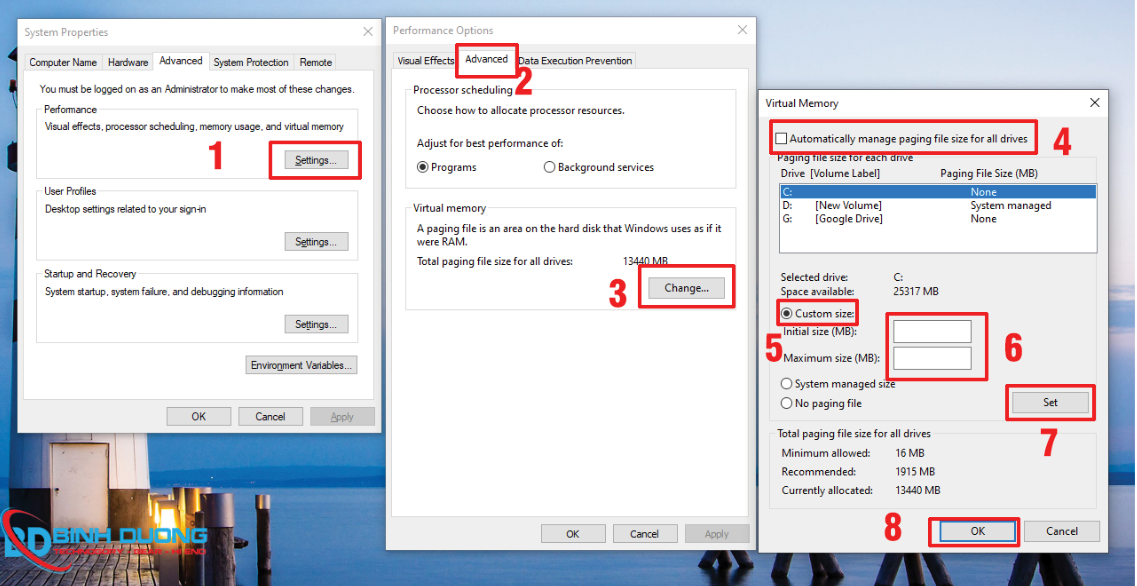
- Vào Control Panel
- Chọn System → Advanced system settings
- Chọn Performance → Settings
- Chọn Advanced → Virtual Memory
- Bỏ chọn Automatically manage paging file size... → Chọn ổ đĩa cài hệ điều hành → tích vào Custom size.
- Nhập dung lượng bộ nhớ mong muốn vào Initial size và Maximum size → nhấn Set → chọn OK và khởi động lại máy là hoàn tất.
Cách 4: Xóa file rác và cache
- Nhấn Windows + R → nhập
temp→ xóa tất cả file - Tiếp tục nhập
%temp%→ xóa tiếp - Dùng Disk Cleanup để dọn ổ C
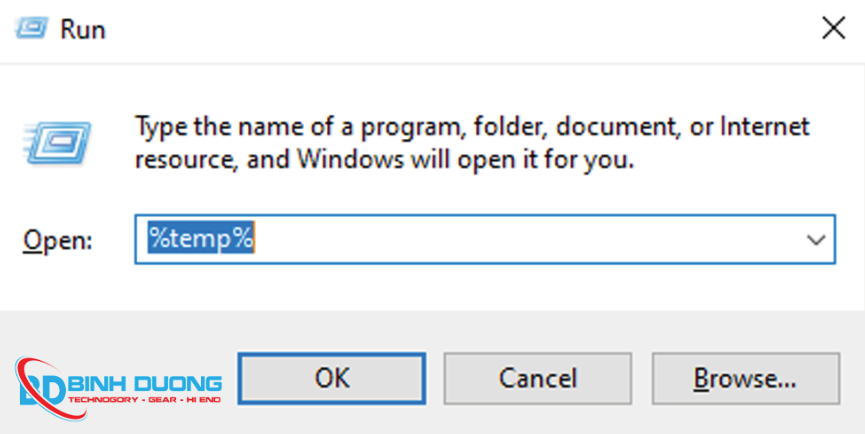
Giúp giải phóng bộ nhớ và tăng hiệu năng.
Cách 5: Tối ưu hiệu năng Windows
- Chuột phải This PC → Properties
- Chọn Advanced system settings
- Chọn Performance → Settings
- Chọn Adjust for best performance
Giảm hiệu ứng giúp tiết kiệm RAM.
Cách 6: Quét virus toàn bộ hệ thống
- Mở Windows Security
- Chọn Virus & threat protection
- Chạy Full scan
Loại bỏ phần mềm gây chiếm RAM ngầm.
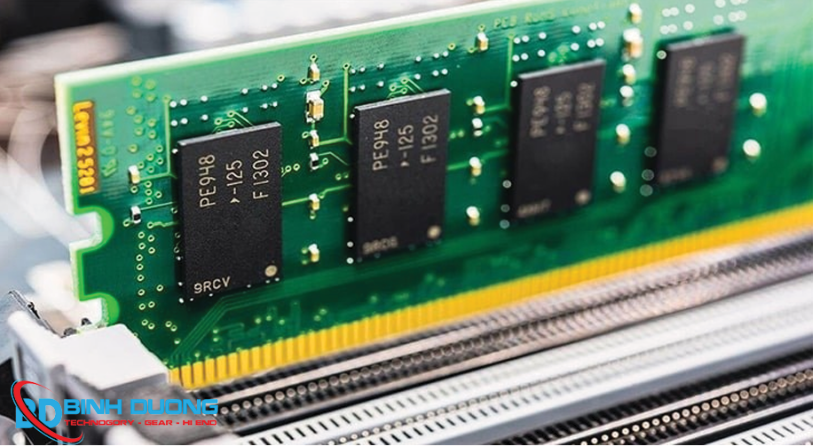
Cách 7: Nâng cấp RAM (giải pháp triệt để)
Nếu đã thử tất cả cách trên nhưng vẫn lỗi:
- Nâng cấp RAM lên 8GB hoặc 16GB
- Phù hợp với người dùng chạy nhiều ứng dụng hoặc game
Câu hỏi thường gặp về lỗi Out of Memory
1. Lỗi Out of Memory có làm mất dữ liệu không?
Thông thường, lỗi Out of Memory chỉ khiến trình duyệt hoặc ứng dụng bị treo hoặc tự động đóng. Tuy nhiên, các dữ liệu chưa kịp lưu trên trang web hoặc phần mềm đang sử dụng có thể bị mất. Vì vậy, bạn nên thường xuyên lưu dữ liệu khi làm việc để tránh rủi ro.
2. Tại sao máy tính có nhiều RAM vẫn bị lỗi Out of Memory?
Ngay cả khi máy có dung lượng RAM lớn, lỗi Out of Memory vẫn có thể xảy ra do một số nguyên nhân như:
- Sử dụng trình duyệt hoặc phần mềm phiên bản 32-bit (giới hạn bộ nhớ)
- Website hoặc ứng dụng bị rò rỉ bộ nhớ (memory leak)
- Mở quá nhiều tab hoặc chương trình cùng lúc
- Xung đột phần mềm hoặc extension
Trong trường hợp này, việc tối ưu hệ thống vẫn cần thiết, không chỉ phụ thuộc vào dung lượng RAM.
3. Nâng cấp RAM có khắc phục hoàn toàn lỗi Out of Memory không?
Nâng cấp RAM là giải pháp hiệu quả giúp giảm đáng kể tình trạng lỗi Out of Memory, đặc biệt khi máy có cấu hình thấp. Tuy nhiên, đây không phải là giải pháp duy nhất.
Để xử lý triệt để, bạn nên kết hợp:
- Tăng RAM vật lý
- Tối ưu bộ nhớ ảo (Virtual Memory)
- Dọn dẹp hệ thống và tắt ứng dụng không cần thiết
4. Lỗi Out of Memory trên Chrome có nguy hiểm không?
Lỗi này không gây hại trực tiếp đến phần cứng, nhưng có thể làm gián đoạn công việc, đặc biệt khi đang xử lý dữ liệu quan trọng. Nếu xảy ra thường xuyên, bạn nên kiểm tra lại hệ thống hoặc nâng cấp phần cứng.
Kết luận
Lỗi Out of Memory là tình trạng phổ biến trên máy tính Windows, đặc biệt khi hệ thống không đủ tài nguyên để xử lý các tác vụ đang chạy. Tuy không phải là lỗi nghiêm trọng về phần cứng, nhưng nếu không xử lý kịp thời sẽ ảnh hưởng lớn đến hiệu suất làm việc và trải nghiệm sử dụng.
Thông qua các cách khắc phục như tăng RAM ảo, dọn dẹp hệ thống, tắt ứng dụng không cần thiết hoặc nâng cấp RAM, bạn hoàn toàn có thể cải thiện và hạn chế lỗi này hiệu quả. Quan trọng nhất là xác định đúng nguyên nhân để áp dụng giải pháp phù hợp.
Nếu đã thử các cách trên nhưng vẫn gặp lỗi thường xuyên, bạn nên kiểm tra phần cứng hoặc mang máy đến đơn vị kỹ thuật uy tín để được hỗ trợ chuyên sâu, đảm bảo máy hoạt động ổn định lâu dài.