

Bạn đang gấp công việc nhưng laptop hay điện thoại lại hiện biểu tượng WiFi đã kết nối (Connected) mà vẫn không thể tải được trang web? Lỗi "WiFi có sóng nhưng không có mạng" là tình trạng cực kỳ phổ biến và gây ức chế. Đừng lo lắng, Bình Dương Computer sẽ hướng dẫn bạn cách xử lý triệt để sự cố này chỉ trong vài phút.
Nguyên nhân khiến WiFi báo Connected nhưng không có Internet
Trước khi bắt tay vào sửa, bạn cần hiểu rõ tại sao tình trạng này lại xảy ra để có hướng xử lý đúng nhất:
Xung đột địa chỉ IP: Nhiều thiết bị cùng truy cập khiến Router cấp trùng một địa chỉ IP cho hai thiết bị khác nhau.
Cấu hình DNS lỗi: Cổng phân giải tên miền không phản hồi dẫn đến máy tính không load được nội dung trang web.
Router/Modem bị treo: Thiết bị hoạt động quá tải lâu ngày dẫn đến tình trạng "đứng" mạng dù vẫn phát sóng.
Lỗi Driver card mạng: Driver trên máy tính bị xung đột phần mềm hoặc bản cài đặt đã quá cũ, không tương thích.
5 Cách khắc phục lỗi WiFi báo Connected đơn giản nhất
1. Khởi động lại Router và thiết bị sử dụng
Đây là phương pháp đơn giản nhưng cực kỳ hiệu quả. Hãy tắt nguồn Router, đợi khoảng 30 giây rồi bật lại. Việc này giúp thiết bị giải phóng bộ nhớ đệm và cấp phát lại dải địa chỉ IP mới sạch hơn.
2. Thiết lập địa chỉ IP tĩnh (Static IP)
Nếu hệ thống mạng có quá nhiều người dùng, việc đặt IP tĩnh sẽ giúp máy tính của bạn có một "chỗ đứng" riêng, tránh tranh chấp:
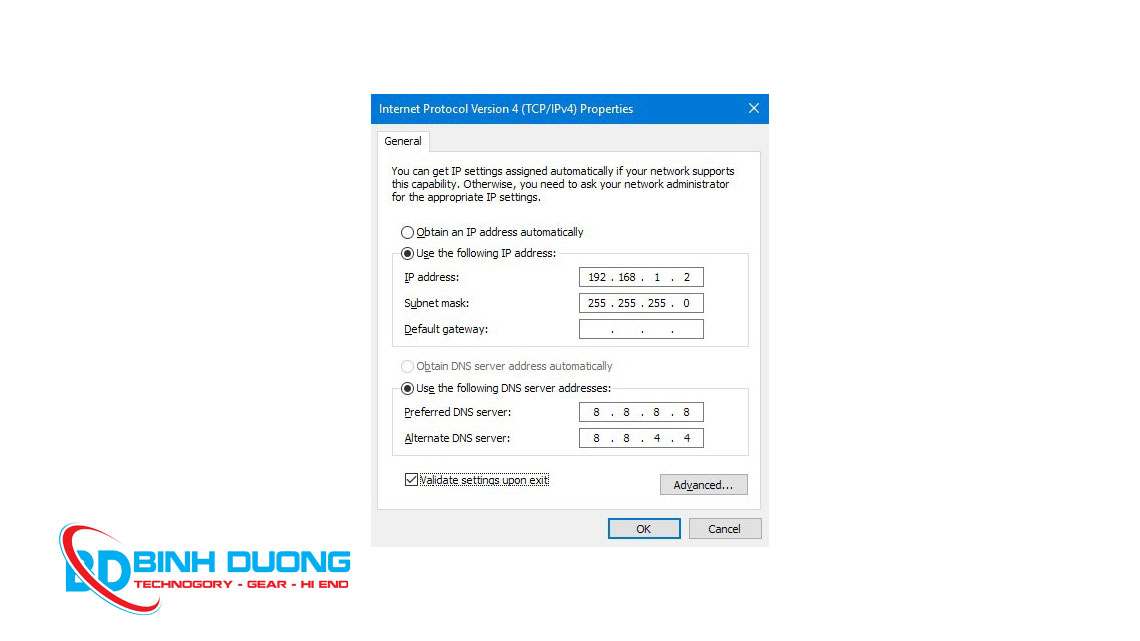
Vào Network and Sharing Center -> Change adapter settings.
Chuột phải vào WiFi chọn Properties -> Internet Protocol Version 4 (TCP/IPv4).
Tích chọn Use the following IP address và nhập dải IP (Ví dụ: 192.168.1.150).
3. Thay đổi DNS sang Google
DNS mặc định của nhà mạng đôi khi bị chặn hoặc hoạt động không ổn định. Hãy thử chuyển sang DNS của Google để tăng tốc độ truy cập:
Preferred DNS server: 8.8.8.8
Alternate DNS server: 8.8.4.4
4. Sử dụng tính năng "Forget" và kết nối lại WiFi
Thao tác này giúp xóa sạch các cấu hình cũ bị lỗi lưu trên máy. Bạn chỉ cần vào cài đặt WiFi, chọn Forget (Quên mạng), sau đó tìm lại tên WiFi và nhập mật khẩu để thiết lập lại từ đầu.
5. Cập nhật Driver Card mạng
Nếu điện thoại vẫn vào được mạng nhưng máy tính thì không, lỗi thường nằm ở Driver. Bạn vào Device Manager, tìm mục Network adapters, nhấn chuột phải vào card WiFi và chọn Update driver để máy tự động tìm bản cập nhật mới nhất.
Khi nào bạn cần gọi kỹ thuật viên chuyên nghiệp?
Nếu đã thử tất cả các cách trên mà vẫn không thành công, có thể thiết bị của bạn đã bị hỏng Card WiFi hoặc gặp sự cố đường dây cáp quang âm tường. Lúc này, bạn nên liên hệ với các trung tâm sửa chữa uy tín tại Bình Dương để kỹ thuật viên kiểm tra bằng thiết bị chuyên dụng.
Bình Dương Computer chuyên hỗ trợ:
Kiểm tra và xử lý lỗi mạng WiFi tận nơi cho hộ gia đình và văn phòng.
Thay thế Card WiFi chính hãng cho Laptop, máy tính bàn.
Tối ưu hóa hệ thống mạng nội bộ, giúp đường truyền luôn ổn định.
Kết luận
Sự cố WiFi báo Connected nhưng không vào được mạng phần lớn có thể tự xử lý tại nhà thông qua việc cấu hình lại phần mềm. Hy vọng bài viết này đã cung cấp cho bạn những thông tin hữu ích để khắc phục lỗi nhanh chóng.


Bình Luận - Liên hệ
Bình Luận - Liên hệ
Vui lòng Nhập thông tin!