
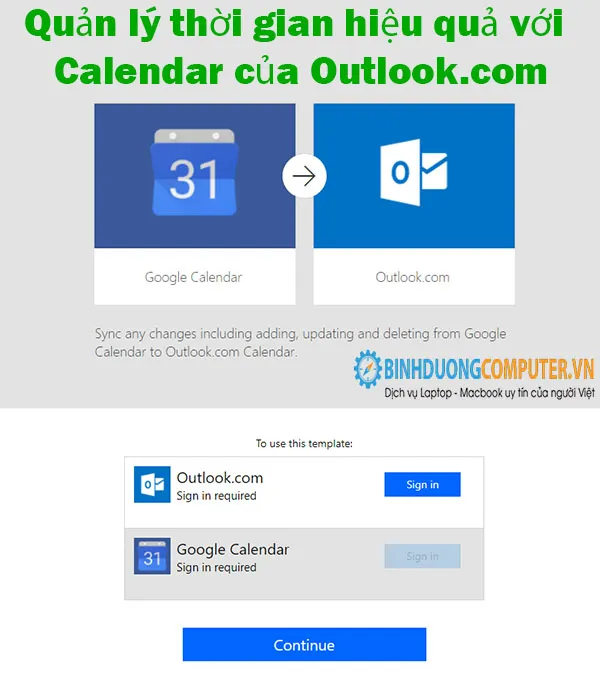
Với Calendar ( lịch ), quý khách có thể dễ dàng tạo ra được một bảng biểu thời gian phục vụ cho từng công việc, dự án, học hành, các buổi họp, hội thảo mà bạn cần tham gia hay những việc cần làm... Đây là một trong những công cụ hỗ trợ bạn quản lý thời gian rất hiệu quả trong outlook.com
_result.webp "Quản lý thời gian hiệu quả với Calendar của Outlook.com")
Để có thể sử dụng được tiện ích Calendar của Outlook.com, quý khách nhấn vào nút mũi tên ngay bên cạnh chữ Outlook ở góc trái và chọn vào biểu tượng Calendar. Giao diện làm việc của Calendar không có nhiều thay đổi so với dịch vụ Mail và People, bạn có thể dễ dàng thấy điều này.
Khi bạn nhấn vào các thẻ Day, Week, Month thì lịch sẽ hiển thị theo ngày hiện tại, theo tuần hoặc theo tháng cùng với các mốc thời gian tương ứng. Tương tự như vậy, thẻ Agenda sẽ hiển thị ngày sinh nhật của bạn bè có trong danh sách liên lạc của quý khách (bao gồm cả danh sách liên lạc trong Outlook, Facebook, Gmail… nếu trước đó bạn có nhập vào Outlook).
Thẻ To-do list là nơi hiển thị các công việc cần làm trong ngày, bạn có thể thiết lập lại độ ưu tiên cho từng công việc để quý khách biết nên làm việc nào trước, và việc nào sau đó.
Ngoài lịch mặc định có sẵn, Calendar còn cho phép bạn tự tạo thêm nhiều lịch làm việc khác nhau tương ứng với nhiều mục đích công việc giống như là đang, lịch trình đi du lịch... Để tránh lẫn lộn. Để làm được việc này, bạn nhấn nút Add a new calendar ở khung bên trái, sau đó điền vào một số thông tin và chọn màu sắc hiển thị đặc trưng riêng cho công việc được ghi chú vào lịch này rồi nhấn Save để lưu lại.
_result.webp "Cách quản lý thời gian hiệu quả với Calendar của Outlook.com")
Để thêm vào các công việc Laptop Aus G752, nhiệm vụ cần làm, quý khách chỉ cần chọn chính xác vào ngày giờ cần thực hiện, sau đó nhấn nút Add, điền một số thông tin về ngày ẩn sau, thời gian bắt đầu và kết thúc. Nếu bạn muốn thêm ghi chú này vào lịch nào, thì tại mục Calendar bạn chỉ cần nhấn vào nút mũi tên và chọn vào lịch đồng ý là được. Các ghi chú đó sẽ được hiển thị theo đúng màu sắc đặc trưng mà quý khách đã chọn khi tạo ra lịch này. Bạn sẽ dễ dàng phân biệt các công việc khác nhau.
Ngoài ra, quý khách có thể bấm Add more details để thiết lập thêm một vài thông số để nhắc nhở ở mục Reminders. Chẳng hạn như gửi thư đến địa chỉ email của bạn trước một khoảng thời gian nào đó, hiển thị thông báo… sau đó, quý khách nhấn Save để lưu lại.
Tương tự như vậy, bạn hoàn toàn có thể tạo ghi chú công việc và thời gian thực hiện tại nhiều thời điểm khác nhau một cách dễ dàng. Điều này giúp bạn quản lý thời gian cho công việc và học hành sẽ hiệu quả hơn rất nhiều.
Bình Dương Computer kính chúc quý khách thành công.


Bình Luận - Liên hệ
Bình Luận - Liên hệ
Vui lòng Nhập thông tin!